boxmoe_header_banner_img

⋅無⋅限⋅進⋅步⋅

加载中

文章导读

操作系统基础


avatar
yuhui 2025年10月20日 35

操作系统基础

Python

特点

1743853768496-71cfcf8e-dcc7-4568-b46a-95fa29fe51c9.png

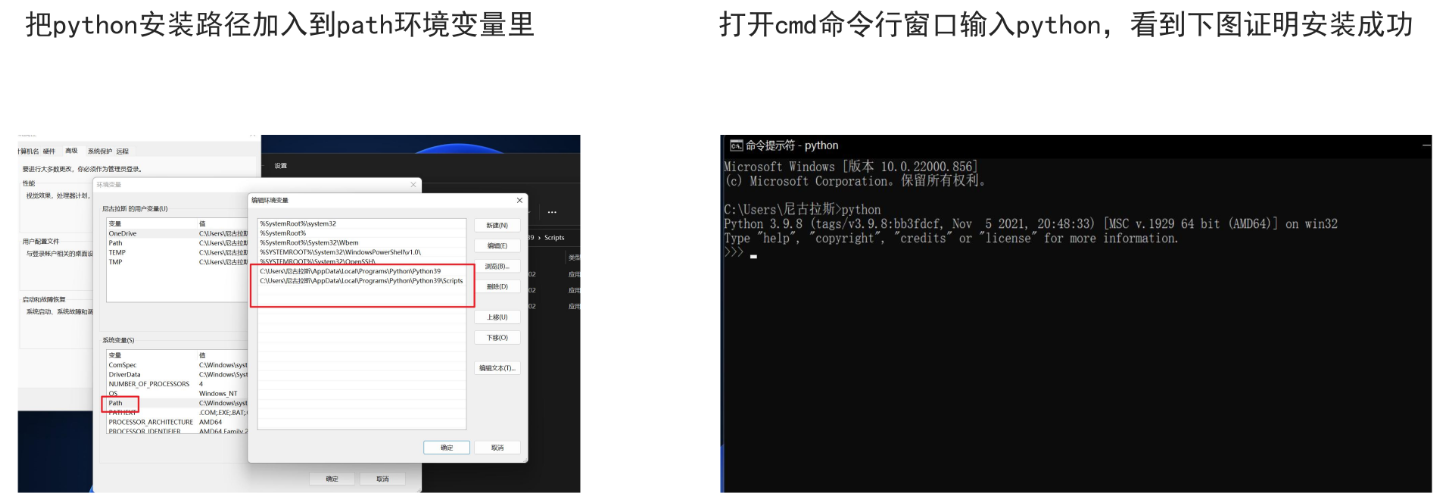
安装

1743853789817-bf52c610-7283-4493-9d97-7ce5dc4b9edc.png1743853794024-48379940-7cd3-469f-ae15-edb600b6b8f5.png1743853798184-63a08599-99b8-4f91-9d89-ae0ddbb942d1.png

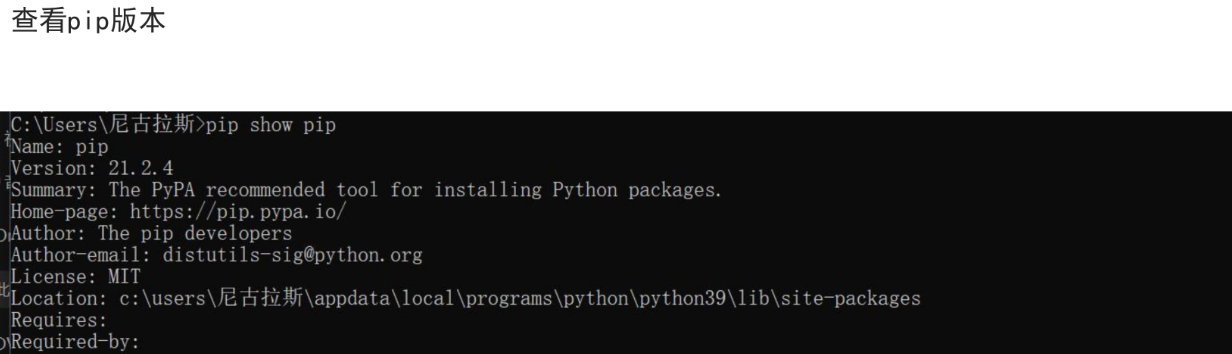
pip配置

1743853808885-4ebd7f3d-3bbb-4df2-b392-d54e6577ff05.png1743853814705-82ef2f3a-0063-45f7-bba6-c9edf723f71e.png1743853819139-b9007130-1455-439d-b077-6481b24a6736.png

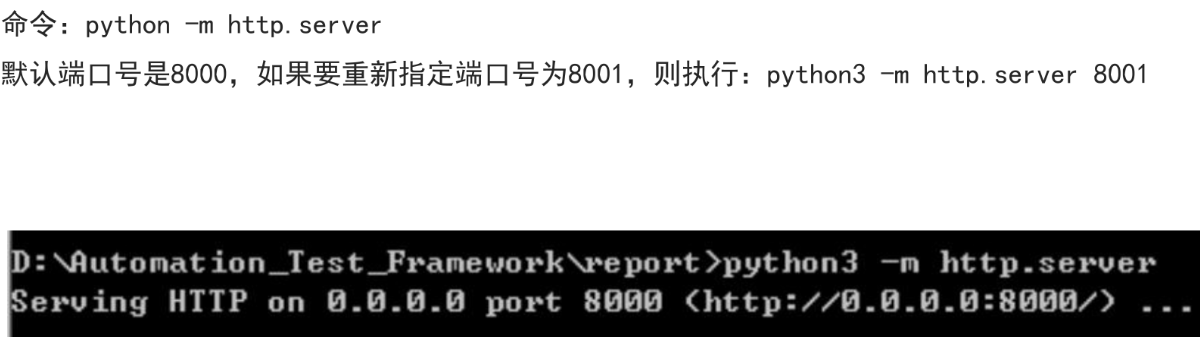
http.server服务用法

1743853833838-8467b06a-32d4-4aab-b63e-7e74321b37c4.png1743853848342-4c76e264-2faa-4a29-ae11-35245fcdad1f.png

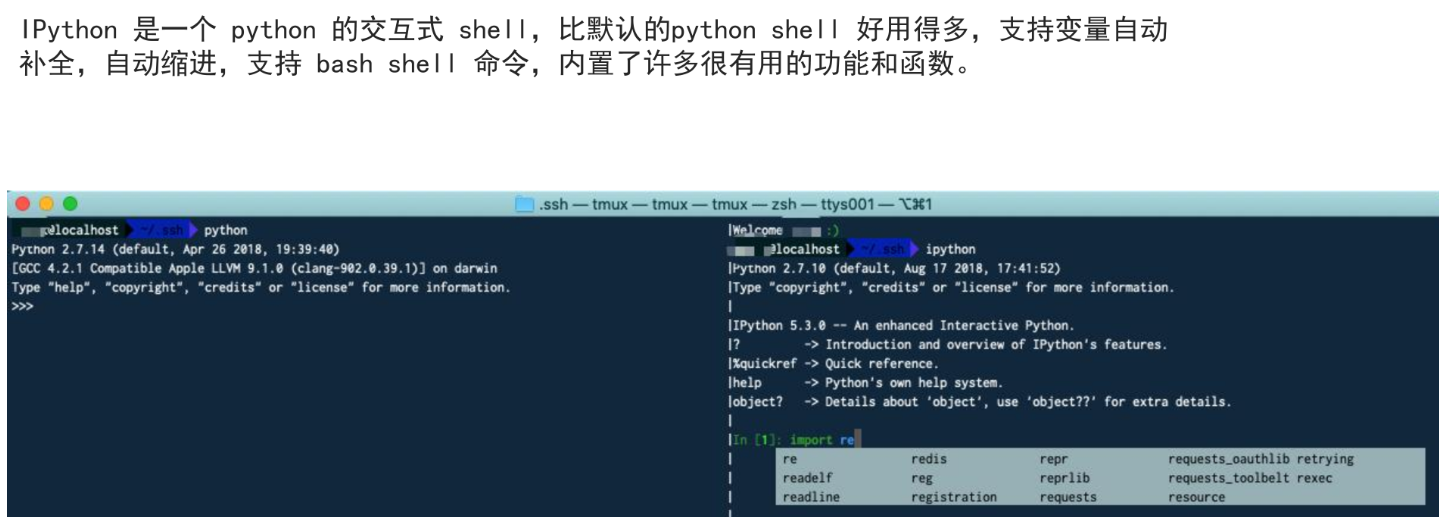
Python命令行解释器

1743853862488-2bbfa702-f4e1-42e8-8f7b-85dac0a16030.png

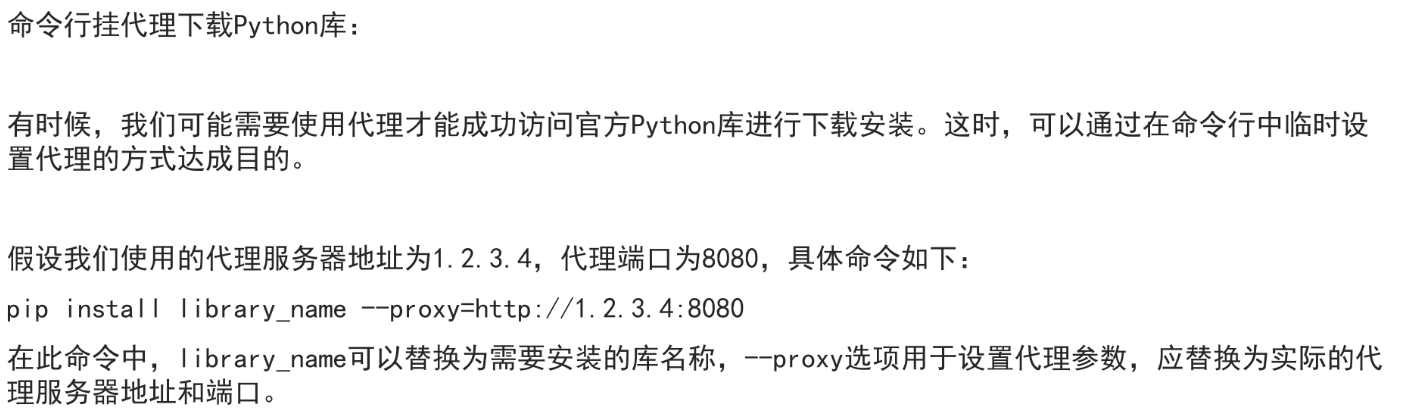
Python库

1743853871319-3bd79fc4-902a-4666-b43a-f124ab8e9a94.png1743853876398-76db1cd5-330f-424b-bd24-910d30c373ce.png1743853886837-cc7e82db-936d-4c6a-8b7a-854c5fd995f5.png

JAVA

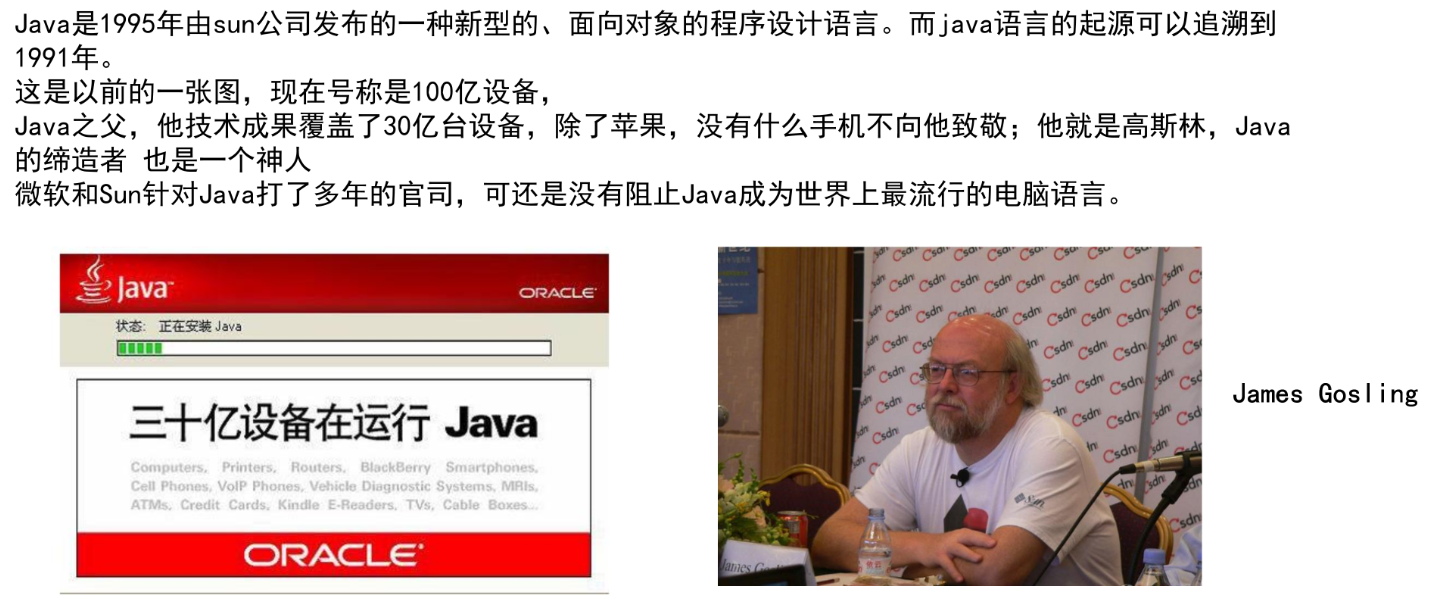
背景

1743853903475-90b82f79-9e81-44dd-b056-cf5d8357858d.png

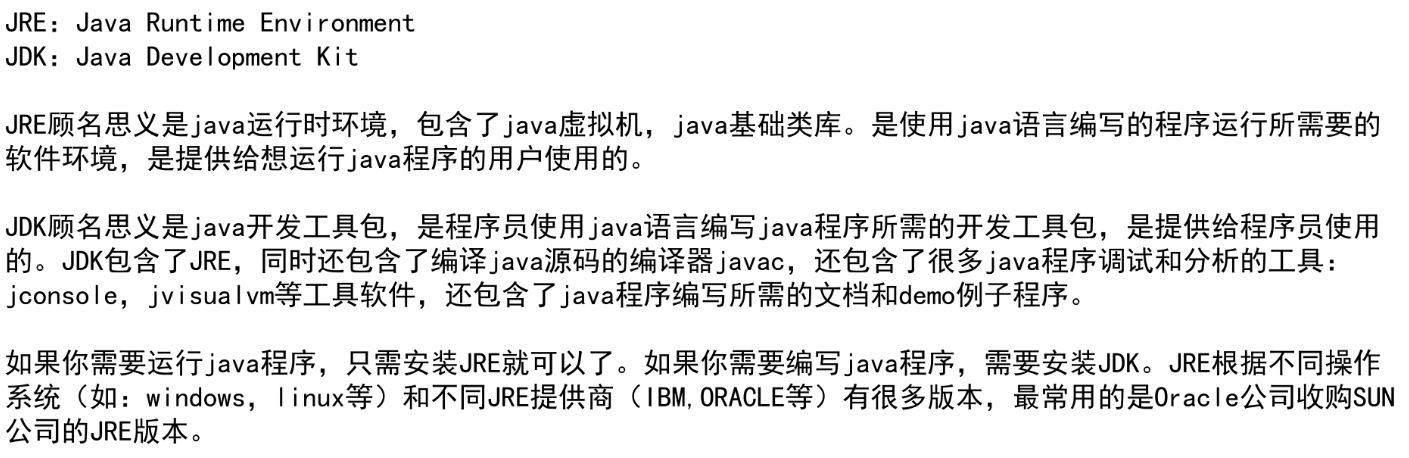
JRE和JDK

1743853932701-1576ef39-2031-47ec-864d-9d98061bc1b9.png

1743853940374-6331f568-857e-45c6-82b3-7ad54336455d.png

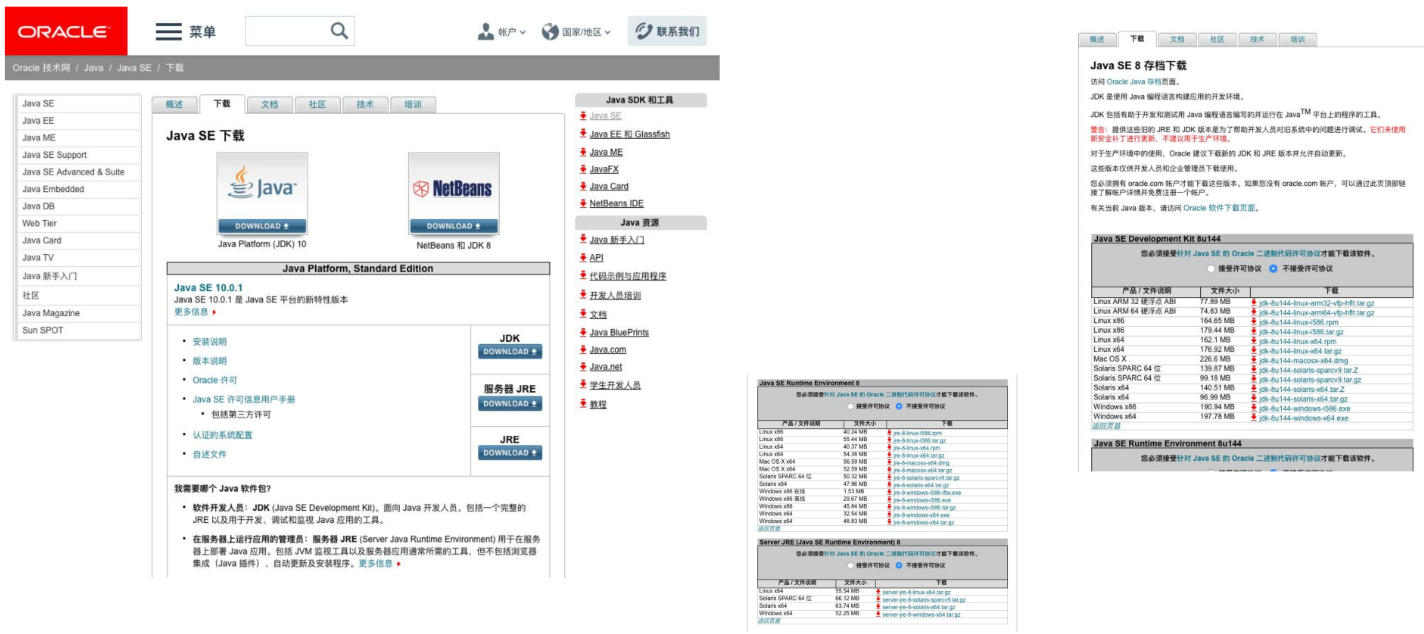
安装

1743853945792-7a8011b6-eab6-4ee5-8050-b5f5c4f4866e.png

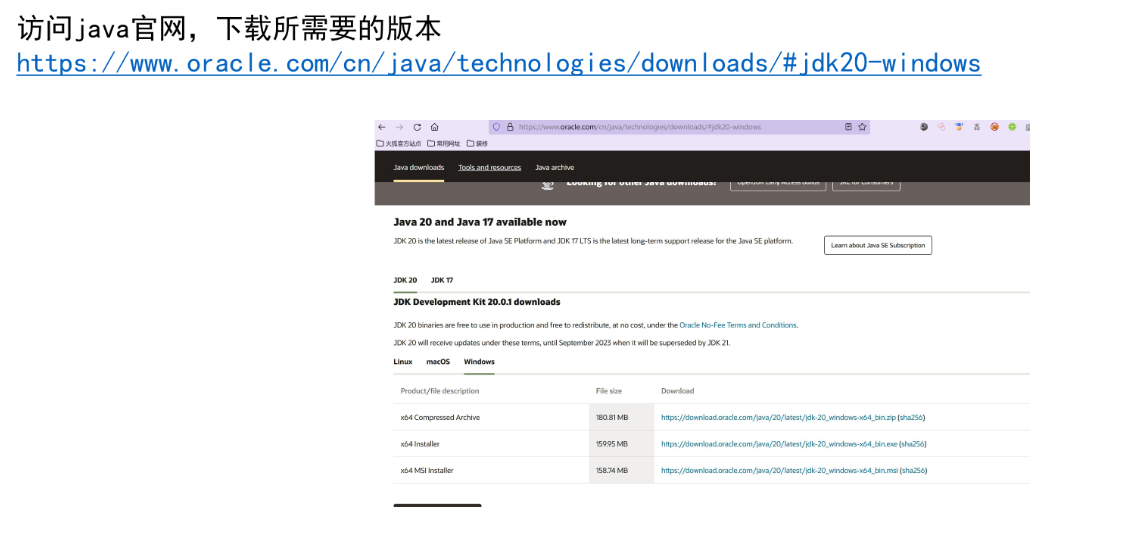
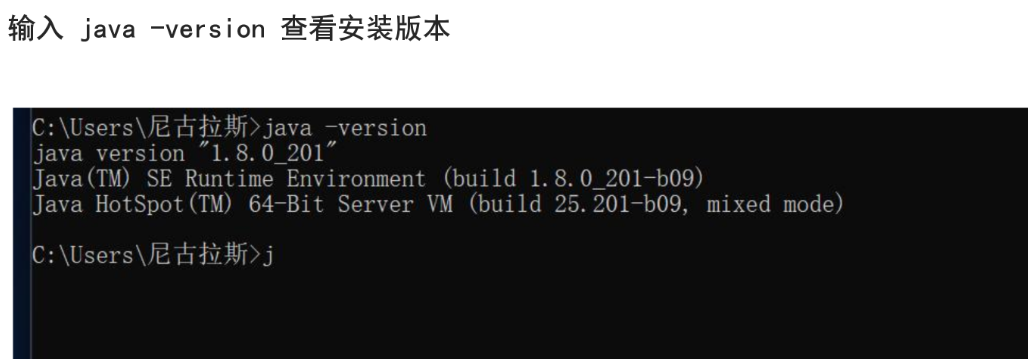
1743853955576-0e81e68b-47f8-4bb9-86db-34cb1ca0358c.png1743853959781-ca82d03d-7077-4f74-b513-c40de10cd0d9.png1743853963752-d0289df3-0858-4a44-81ff-0eff8a69a18e.png1743853967911-8dabe1d1-e9f6-4760-aa98-f77c7fd023e2.png1743853972200-27e8bb99-521d-4f4c-bf4a-20954c97d6c9.png

java常见命令

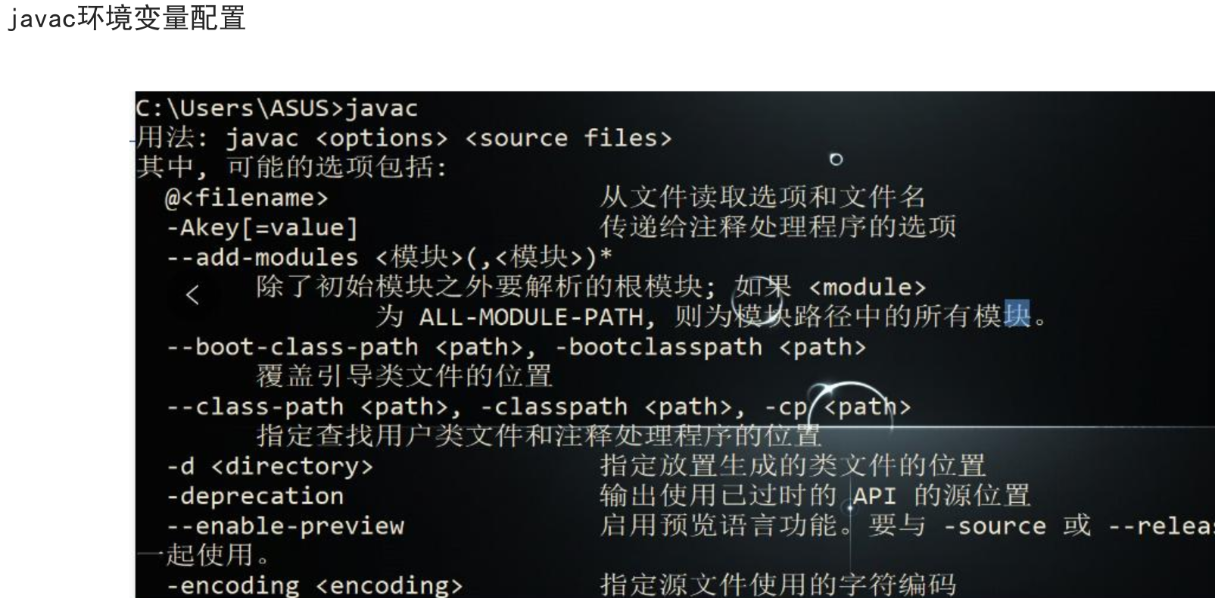
1743853981901-a16275f1-f9ee-46c0-825e-35de9b1edb72.png

VMware

简介

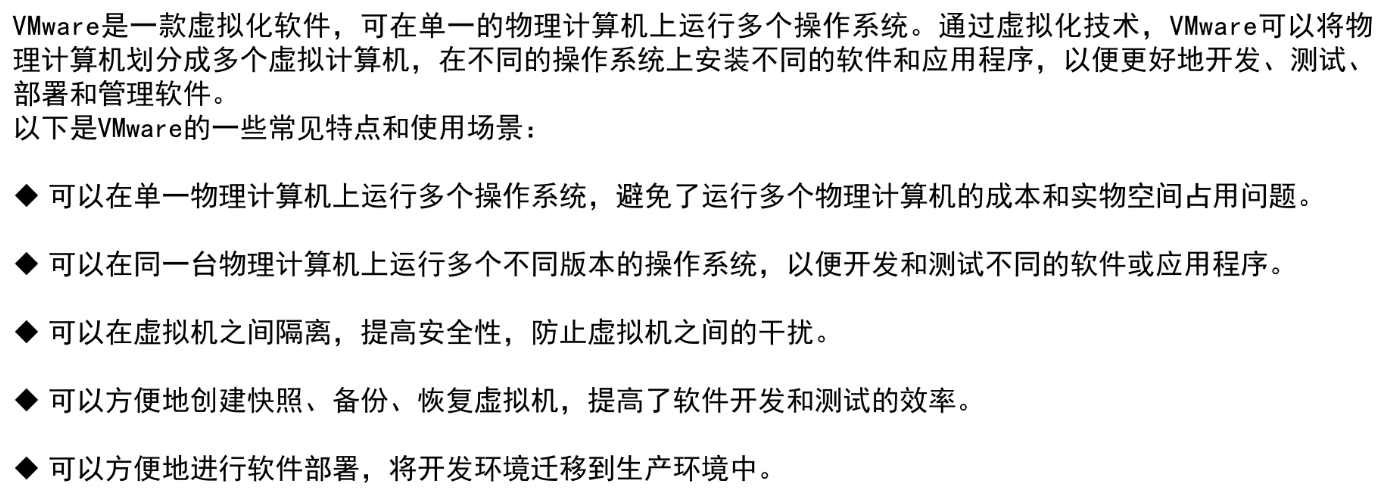
1743853995333-7950f605-8cbc-46ef-ad8c-29fc49f3eca2.png

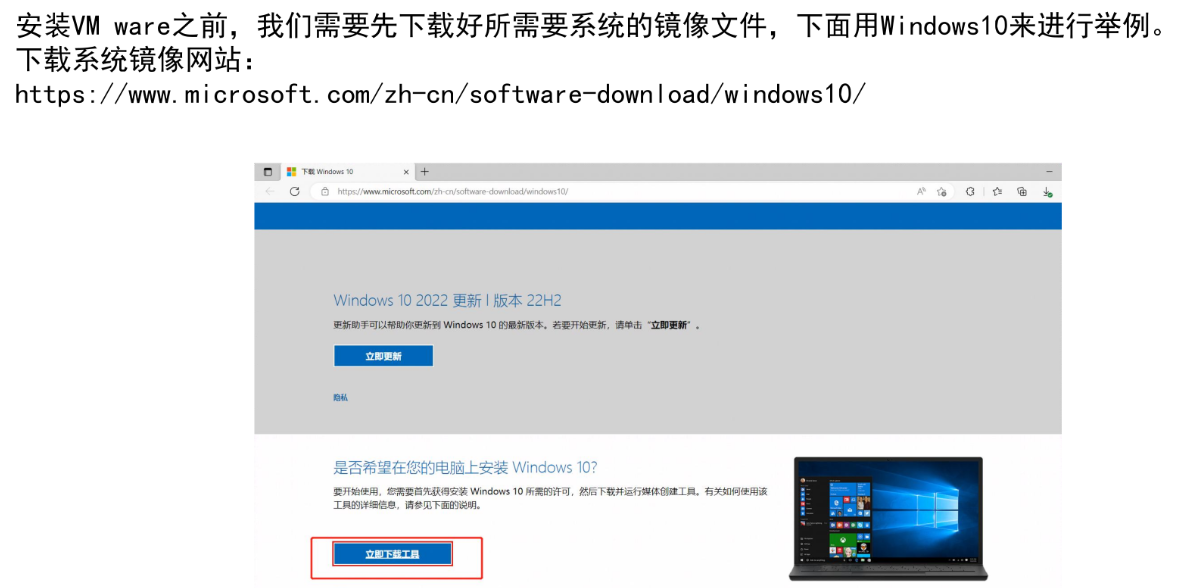
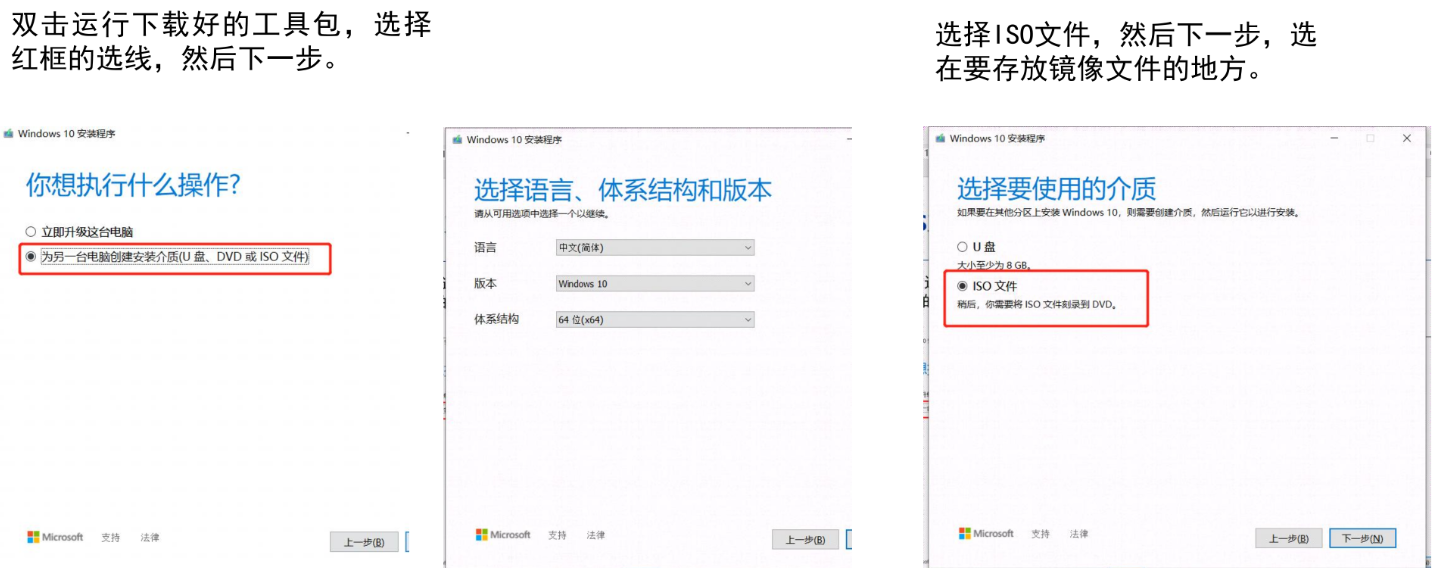
系统镜像下载

1743854004452-6ac538d3-cbb5-4599-8938-beb2f76542dc.png

1743854010394-85b187c4-709c-437f-a5c5-48dfab75dd82.png

虚拟机安装

1743854017820-a602d3ab-e157-454c-a4a7-dc500e0a9523.png1743854022426-e84ecb6b-33eb-43a0-807f-0496f336232f.png1743854026614-c20e87bf-f4df-4212-8f48-d9565f2dae22.png1743854030198-6d26abdd-1869-44c8-a20c-14f2fcadbf42.png1743854034452-d9c68231-53c0-497c-8c9c-53166db8c4bd.png1743854037927-bb2d527d-dafb-44e6-a41c-c7331800ba56.png1743854041611-c927866b-8003-47b3-87c4-d9ecb746709d.png1743854045532-a86ac50f-8dc8-42b1-a0cb-8a061c5d2924.png1743854051266-a53e99aa-3a76-4139-b449-9649e17f06a9.png

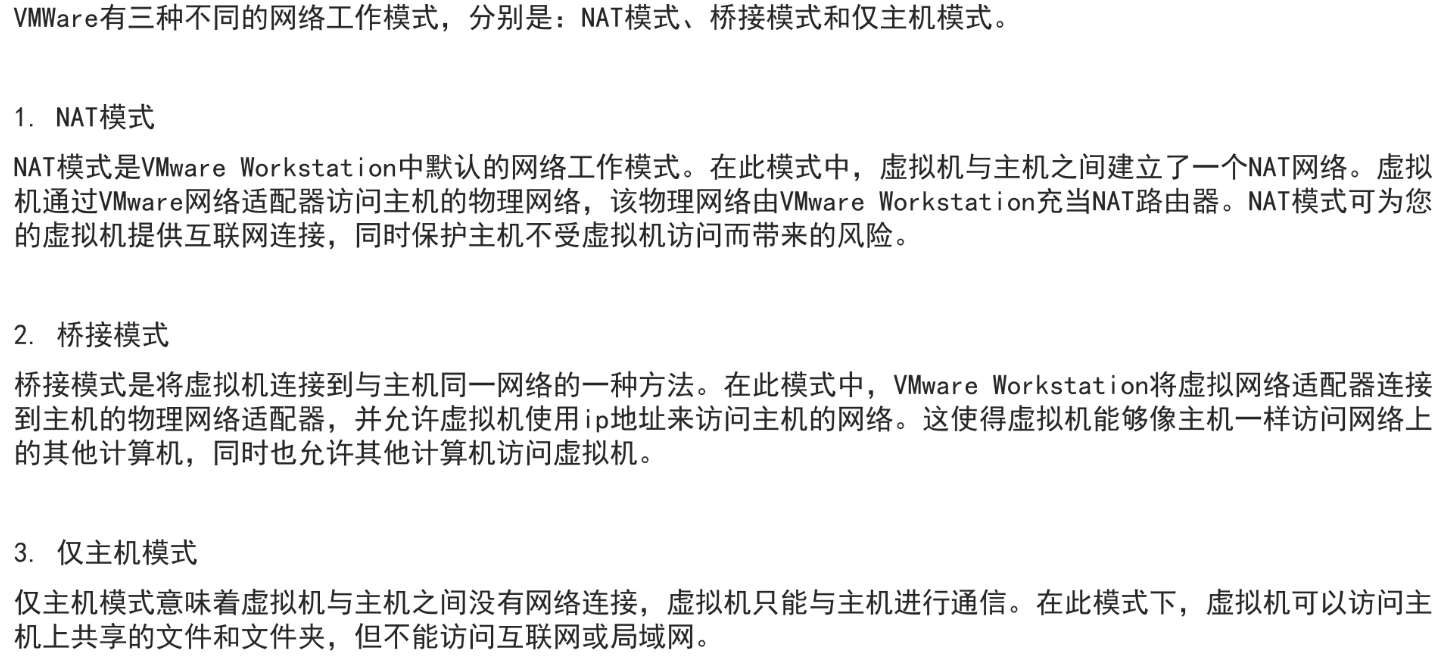
虚拟机的三种网络工作模式

1743854071487-4b3ff13d-6196-4b1f-aa8b-e8700ea7854f.png

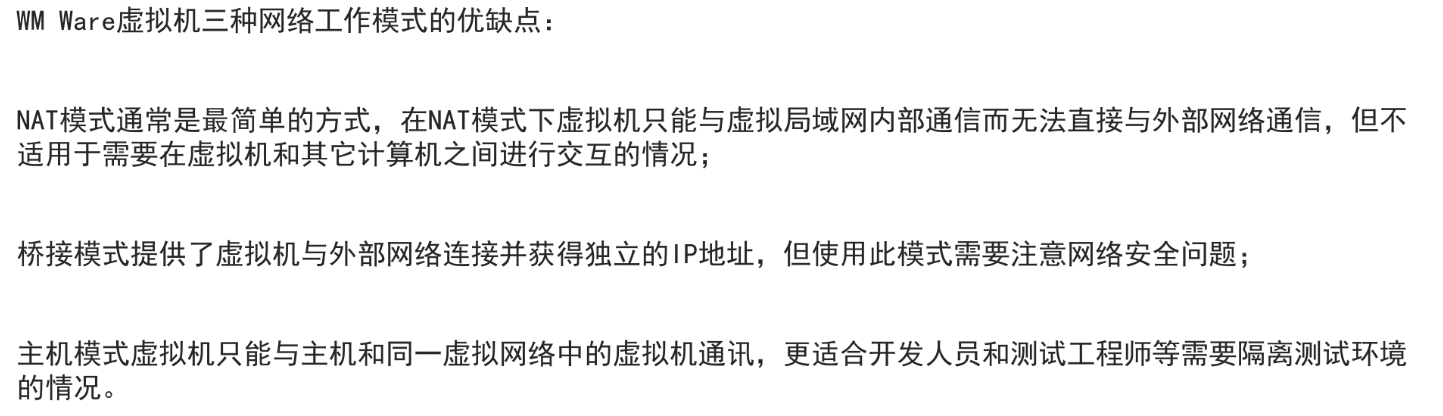
优缺点

1743854082076-360aeef8-8f9d-4ee6-bfc2-9164738dab97.png

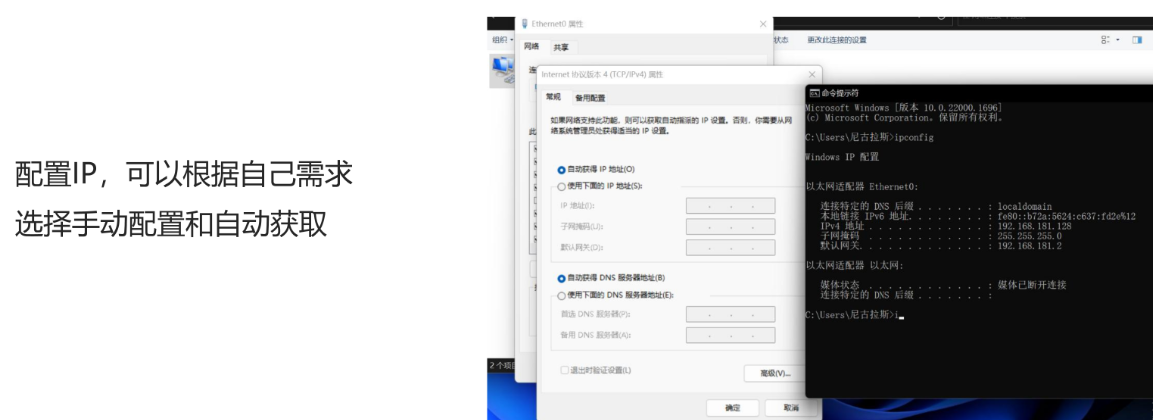
虚拟机网络配置

1743854091538-58b74441-2b71-41af-be3e-2932872264f2.png1743854096255-51731624-c509-4628-ac7a-8481dea0c8a8.png1743854100339-4c11db10-7709-4ccd-894a-62802ec178ec.png1743854104290-cdd950af-82d0-4bd7-b72d-799f3aec6886.png

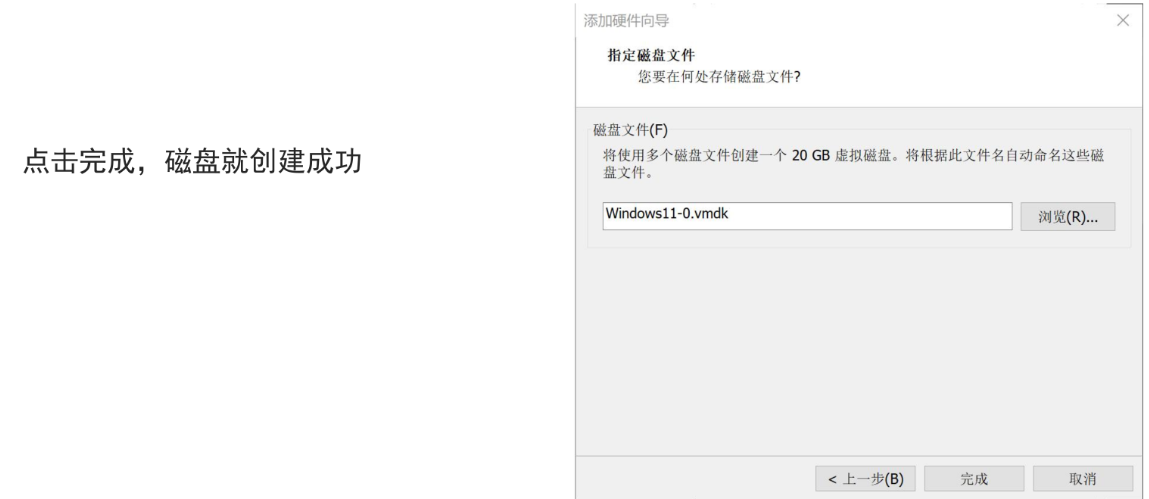
虚拟机磁盘配置

1743854112893-201cd0e4-e4b1-43a5-b30f-a56eb7067720.png1743854117621-da6ca89c-34da-415e-b034-92b427c1a7f5.png1743854121555-b2c3672c-f0ab-4466-8d91-6489693e467f.png

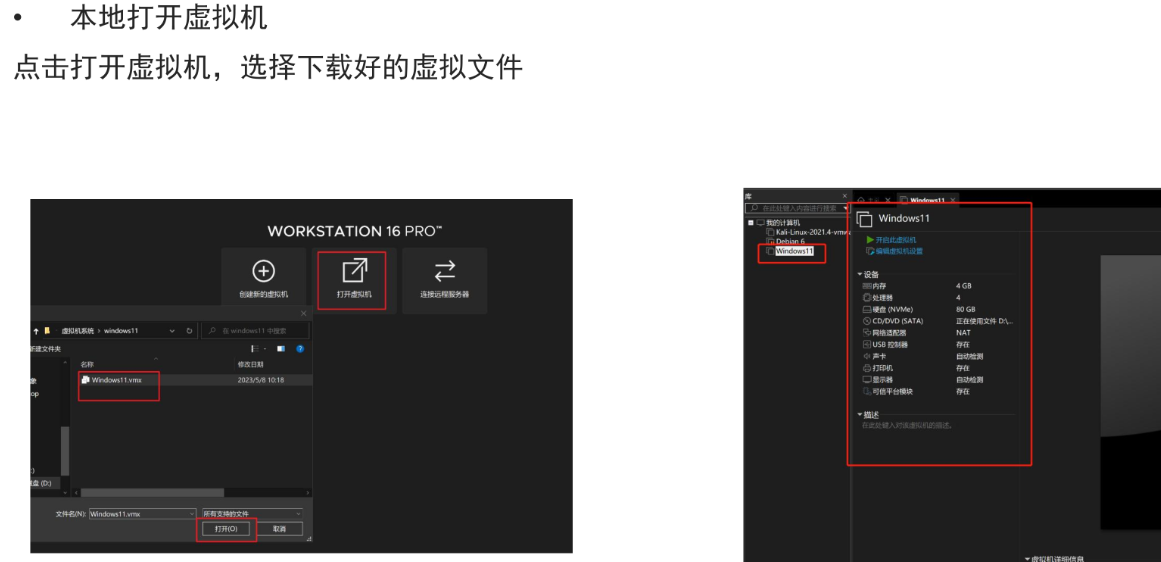
开启虚拟机

1743854130846-bee402c6-cf8d-44c8-bfce-ffd43595bcb0.png

Docker

简介

1743854143085-aff5b89c-edb7-437f-ad57-48fa42f3ab7d.png

组件

  • 镜像(Image)
  • 容器(Container)
  • 仓库(Repository)

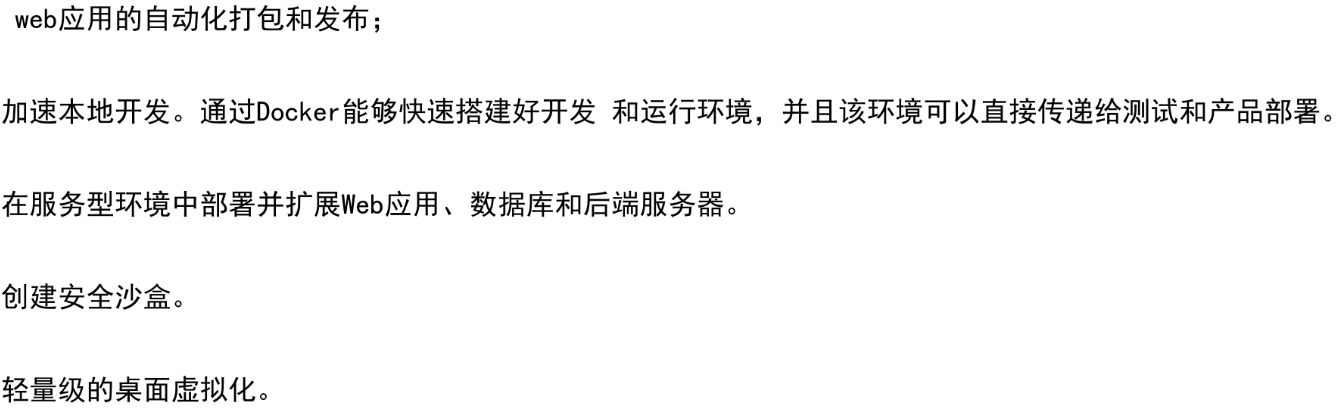
使用场景

1743854197002-9c21f152-566c-4d0c-9c18-116e8cebe2a1.png

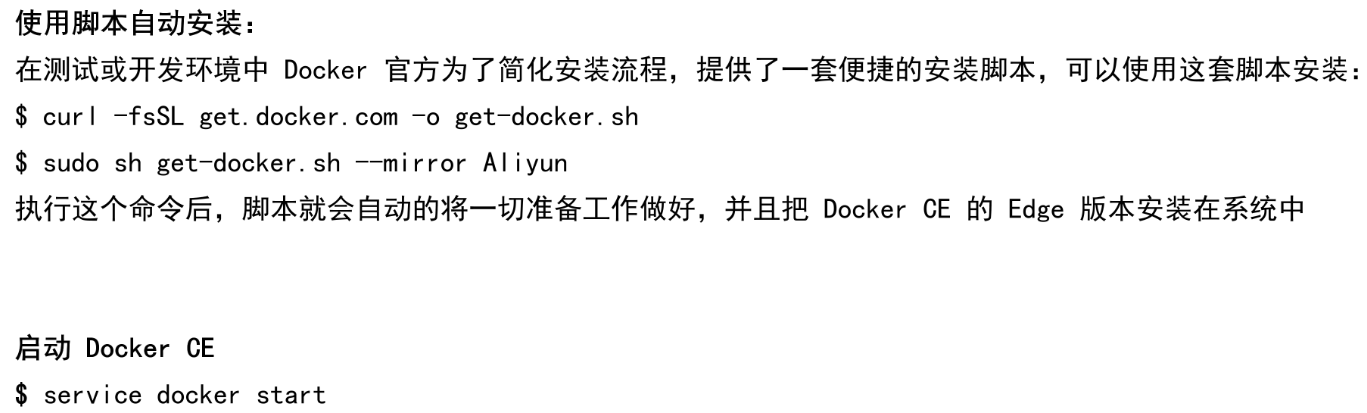
安装1743854209069-a5ca0632-750c-495a-afee-628d441e2da1.png

镜像操作

查找xxx镜像

docker search xxx

获取xxx镜像,默认latest

docker pull xxx

查看当前镜像

docker images

删除所有镜像

docker rim $(docker images -q)

容器常用操作

查看所有容器(包括停止的)

docker ps -a

docker ps -a#查看完整COMMAND的时候添加参数- -no-trunc

启动某个镜像

docker run -t -i centos /bin/bash

开始/停止/删除某个容器

docker start/stop/rm CONTAINER ID

停止所有容器

docker stop$(docker ps -aq)

删除所有容器

docker rm$(docker ps -aq)

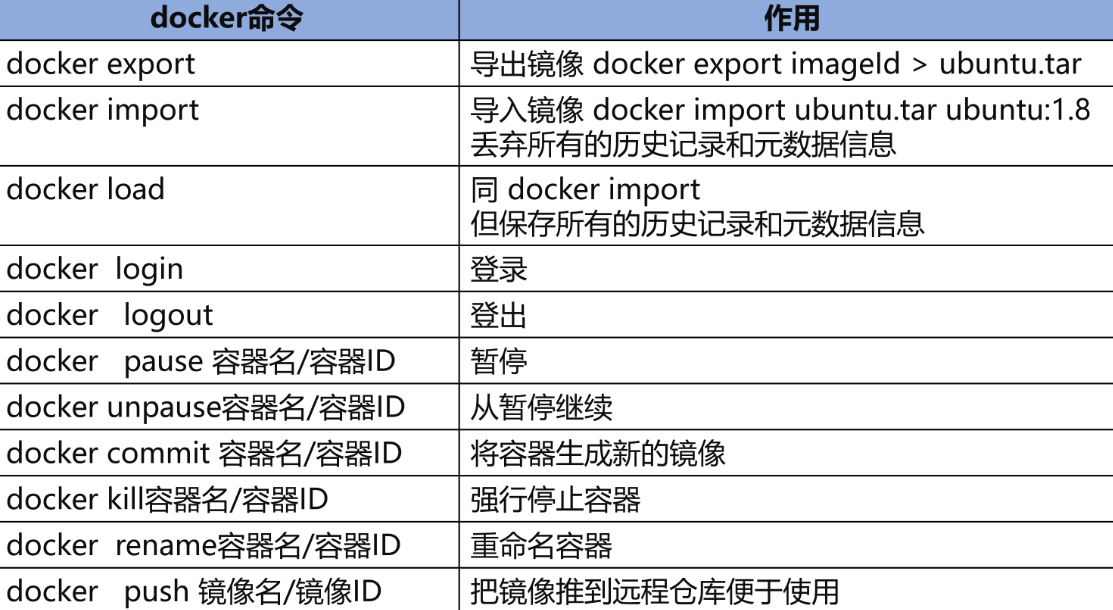
Docker其他命令1743854656825-f8d00062-9c99-4140-bed8-0d881dbc877c.png

PHPStudy

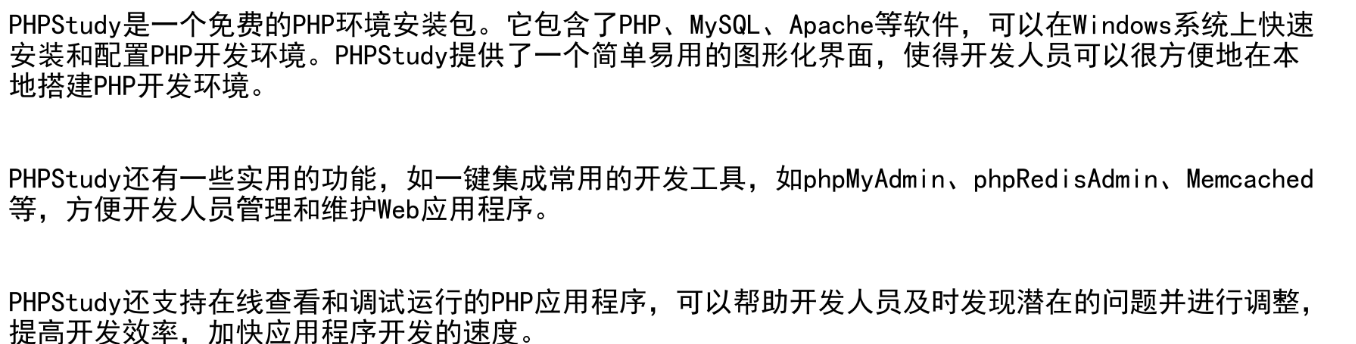
简介

1743854667016-44daae9d-e855-42c5-b416-3f7f726c756e.png

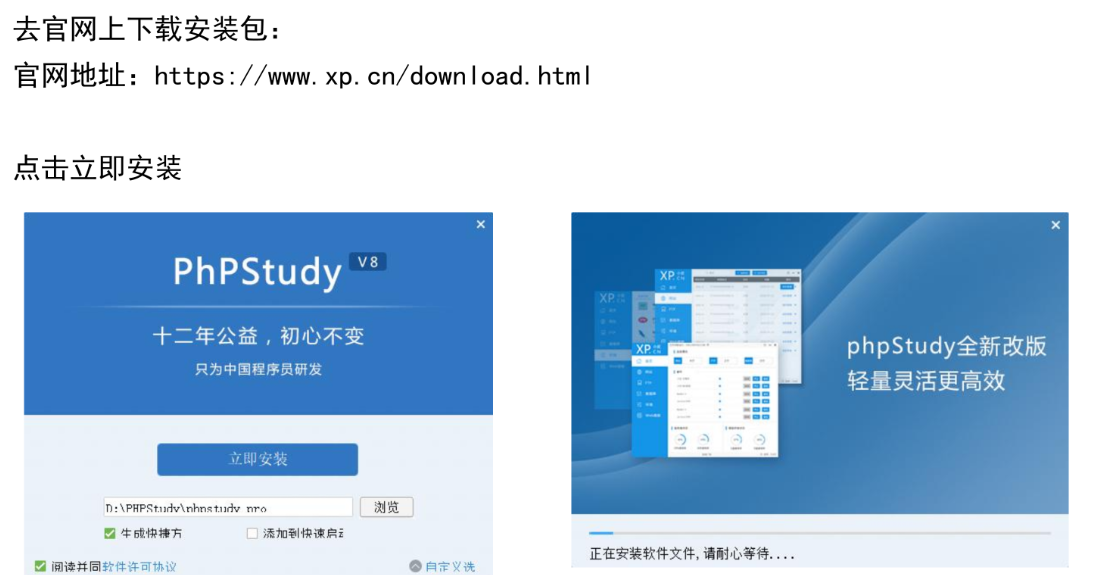
安装

1743854675648-7a2e0423-79da-45d9-81fb-f8ab32844eeb.png

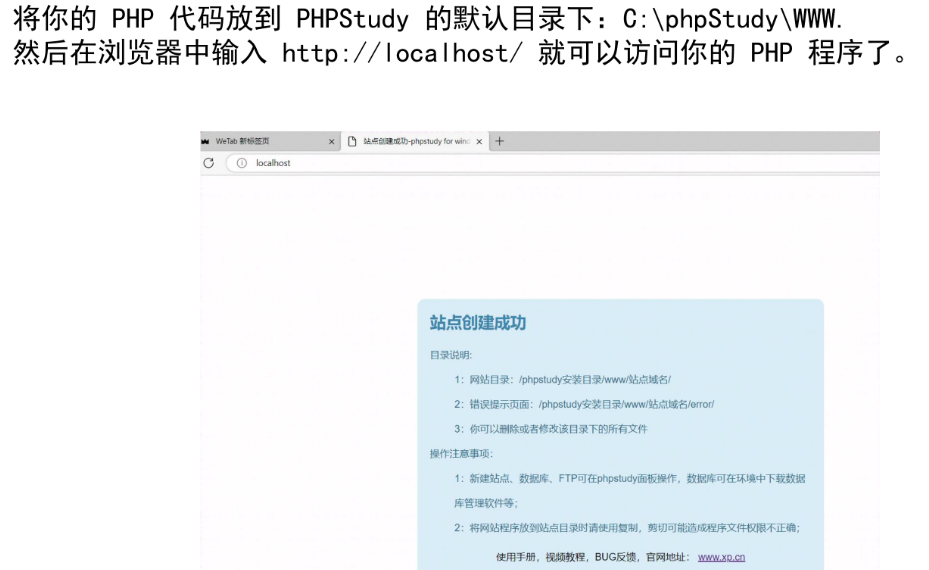
1743854680050-347a6b78-2239-4d79-b209-53eb4d489f44.png1743854687563-444aaa25-d8af-41e5-bea3-f41a156aa261.png

Windows常用命令

cd/dir/chdir

cd:切换当前目录

dir:查看当前目录下文件和文件夹

chdir:与cd一致

:::color1
cd:/d指定当前盘符

dir:/a显示所有文件和文件夹 /b只现实文件名或文件夹名 /s在当前目录和子目录中查找 /p分页显示

:::

ipconfig/whoami/find

ipconfig:用于查看当前IP地址的配置

/all参数显示所有IP配置信息

whoami:查看当前登录账户名

find:用于指定文件或文本中查找指定字符串

/i忽略大小写/v反向查找

netstat/tasklist/tracert

netstat:用于检查网络连接状态

/a显示所有连接和侦听端口

/n显示IP地址和端口号

tasklist:用于查看当前运行的进程

/v显示详细的任务信息

/fi过滤任务列表

tracert:跟踪一个数据包从源主机到目的主机的路径

net user/shutdown

net user:管理Windows操作系统的本地用户和组

/add添加一个新用户账户

/delete删除一个用户账户

/domain显示此命令上在哪个域控制器上运行的

shutdown:关闭或重启计算机

/s关机

/r重启

服务相关命令

列出正在运行的服务

tasklist /svc

wmic service get name,displayname,pathname,startmode,state
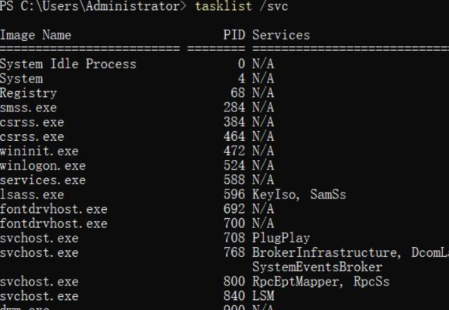
1743855681179-07913d54-25c4-4080-8239-9b2612966d38.png

列出服务状态

sc query netlogon

列出服务配置

sc qc netlogon
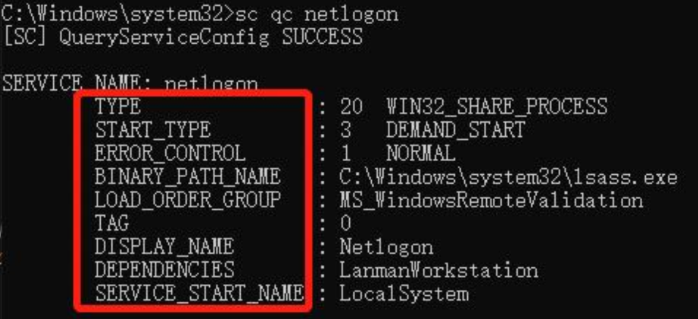
1743855691353-a1b94c46-7bdc-41dd-b3fe-c442e9440c47.png

修改服务配置(需要权限)

sc config netlogon path=C:mailcious.exe

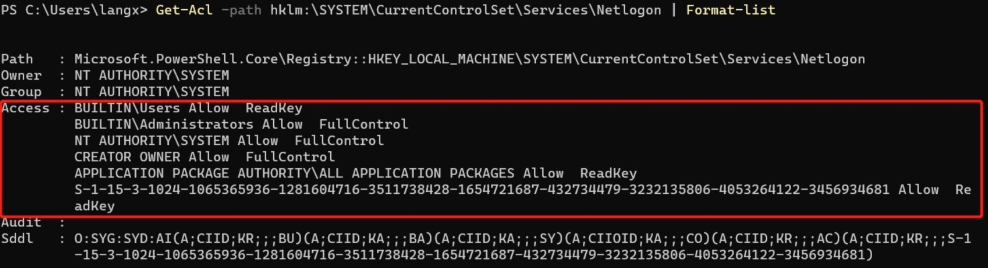
查看服务上的DACL设置

Get-Acl -Path hklm:SYSTEMCurrentControlSetServices|Netlogon | format-list
1743861655497-7192d1b8-91d1-4d48-a679-ff3dd23e6c1b.png

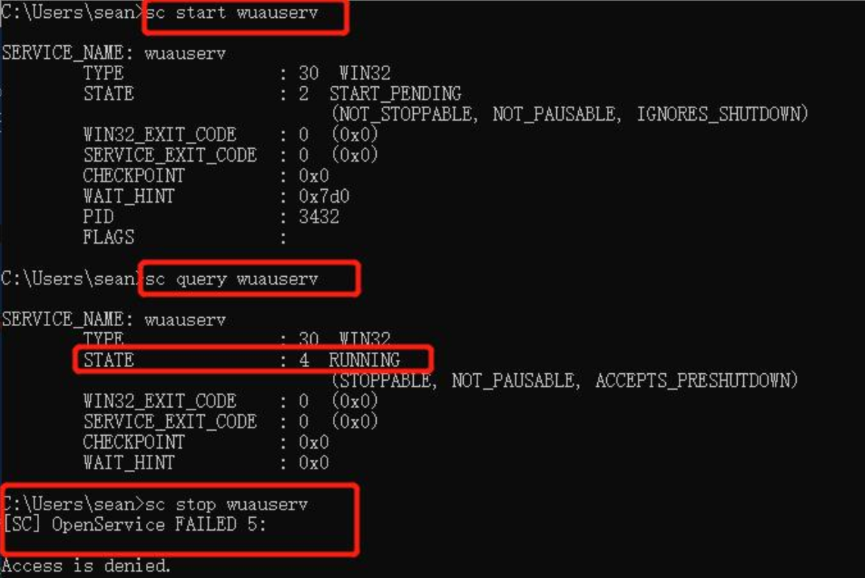
开启/停止服务

sc start wuauserv

sc stop wuauserv
1743861697843-8549b03b-fd53-4b26-8ea1-d7684529ce2c.png

Linux常用命令

cd/ls/pwd

cd:操作文件夹路径,切换当前目录

ls用于查看目录下的文件和文件夹

-l 显示详细信息

-a 显示所有文件和文件夹,包括隐藏文件和文件夹

pwd:查看当前目录的完整路径

ifconfig/whoami/history

ifconfig:查看和配置网络接口状态

-interface_name 网络接口的名称
whoami:查看当前登录账户名

history:查看历史命令记录

-n 显示最近n个命令的历史记录

find/chown/chmod

find:在指定文件或文本中查找指定字符串

-name 按名称查找文件

-type按类型查找文件

chown:修改文件或目录的所有者

-R 递归处理子目录

chmod:修改文件或目录的权限

-R 递归处理子目录

+或者- 添加或删除权限

-rwx 权限标识符

在Linux系统中,文件和目录的访问权限通过一组符号来表示,其中最常见的是rwx标识符。这些标识符代表了用户对文件或目录的不同操作权限。具体来说:

  • r 代表读取(read)权限。
  • w 代表写入(write)权限。
  • x 代表执行(execute)权限。
    这些权限可以被分配给三类不同的用户组:

    1. 文件所有者(user, u)
    2. 文件所属组成员(group, g)
    3. 其他所有人(others, o)
      当你使用命令如ls -l查看一个文件或目录时,你会看到类似下面这样的输出:
-rwxr-xr--

这个字符串从左到右分为四个部分来看:

  1. 第一个字符表示文件类型。例如,“-”表示这是一个普通文件;“d”表示这是一个目录;还有其他一些特殊类型的文件标志。
  2. 接下来的三个字符 (rwx) 表示文件所有者的权限。
  3. 中间的三个字符 (r-x) 表示文件所属组成员的权限。
  4. 最后三个字符 (r--) 表示除了所有者和所属组之外其他用户的权限。
    每个位置上的字母或破折号(-)意味着:

    • 如果是r,则该类用户具有读取权限。
    • 如果是w,则该类用户具有写入权限。
    • 如果是x,则该类用户具有执行权限。
    • 如果是-,则该类用户没有相应的权限。
      举个例子,对于上面的例子 -rwxr-xr--
    • 所有者拥有读、写及执行权限。
    • 文件所属组成员只有读取和执行权限,但没有写入权限。
    • 其他用户仅有读取权限,既不能修改也不能执行该文件。
      此外,还有一些额外的权限设置如SUID, SGID, Sticky bit等,它们会在上述基本权限前加上s, S, t, 或 T来表示特定的行为改变,但这已经超出了基础的rwx权限范围。

rm

rm:删除文件或目录

-ri 删除目录及其下所有文件(有提示)

-r 删除目录及其下所有文件(无提示)

-f 强制删除文件或目录(无论是否可写)

:::color1
使用rm命令要慎重,确认目标文件或目录已经备份or不再需要使用后删除

:::

history/file/tracerout

history:查看历史命令记录

-n 显示最近n个命令的历史记录

file:分析文件类型

traceroute:跟踪一个数据包从源主机到目的主机路径

stat/shutdown/halt/poweroff/reboot

stat:查看文件状态

showdown/halt/poweroff:关闭计算机

-h关闭计算机

-r 重启计算机

reboot:重启计算机

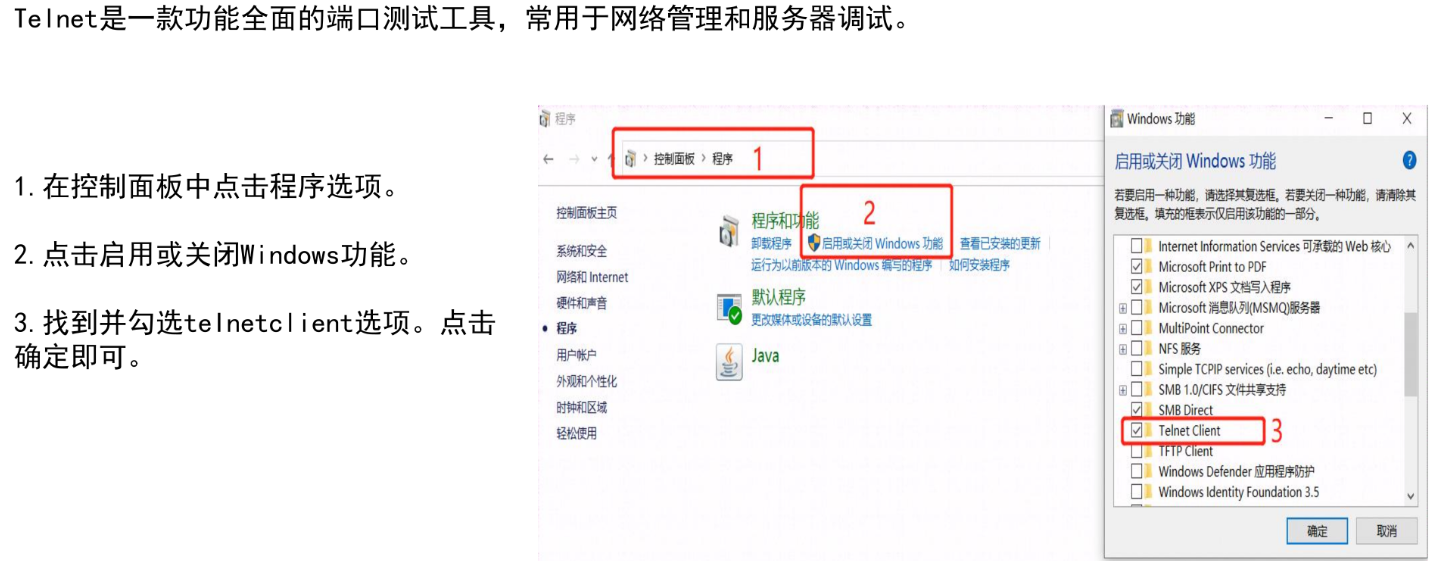
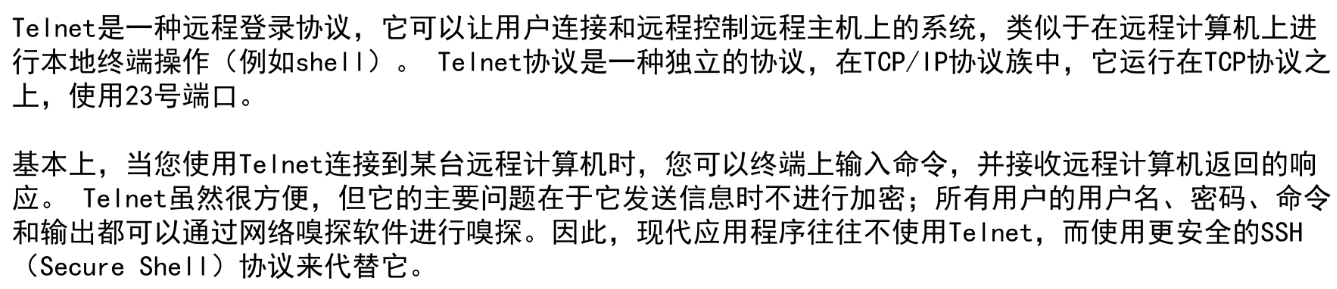
Telnet

默认端口:23(可通过修改为其他端口)
1743862542940-1bc97aad-83a3-48f8-a3ab-56d3db162a69.png

Windows Telnet

1743862569028-29611ee1-a408-495e-9dbb-ccaa426e5e97.png

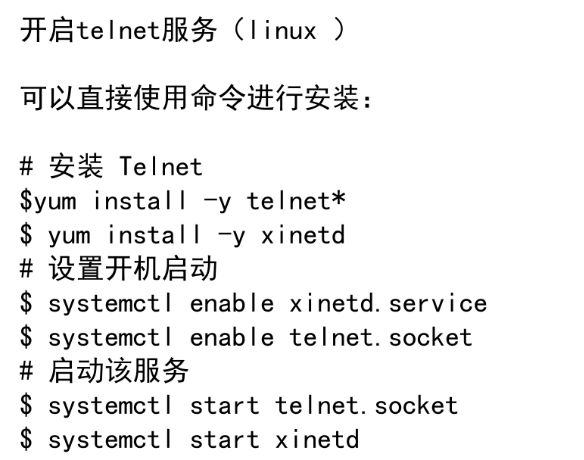
Linux Telnet

1743862582841-8f39d083-8358-4a08-9e82-312fea26f2c6.png

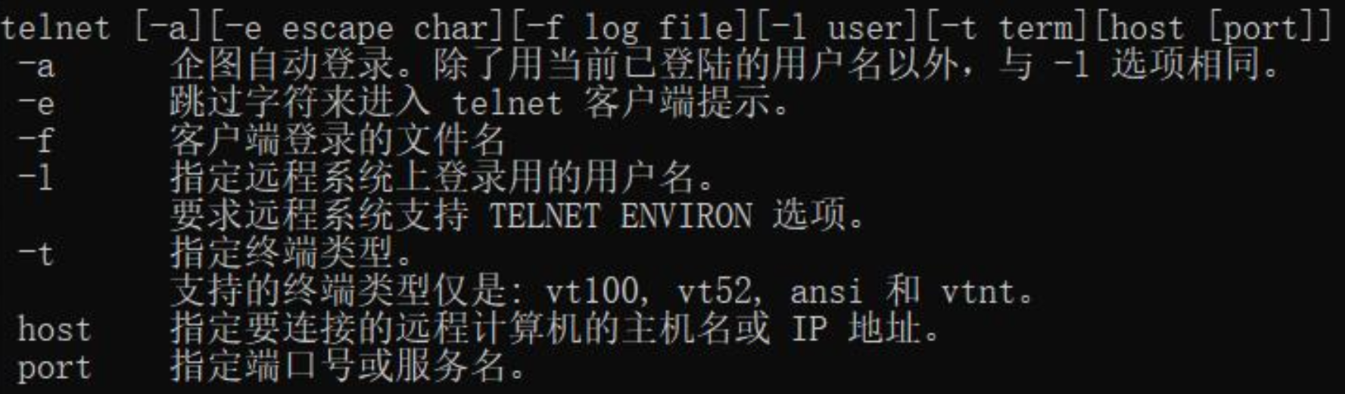
常用命令

1743862592587-8683d1f5-f6e7-4b60-8719-4297edccdf3d.png

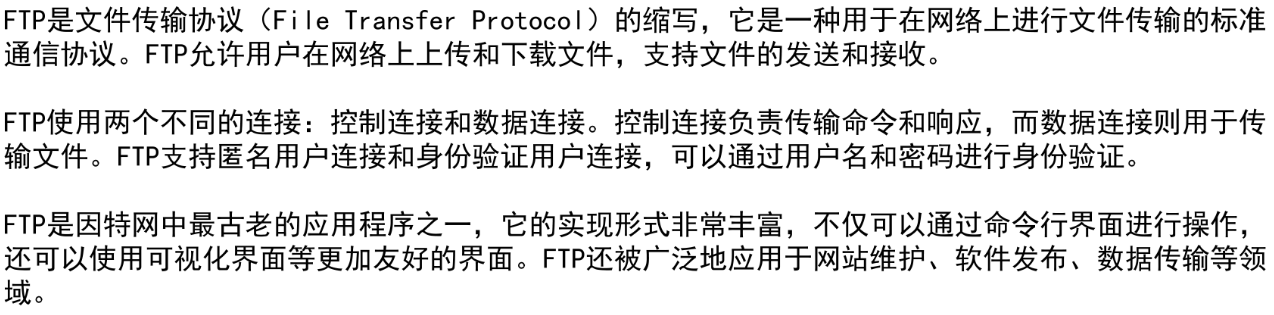
FTP

默认端口:21(可通过修改为其他端口)

1743862631908-b5be0bc6-057e-4c6e-a919-fcfe0868d6ab.png

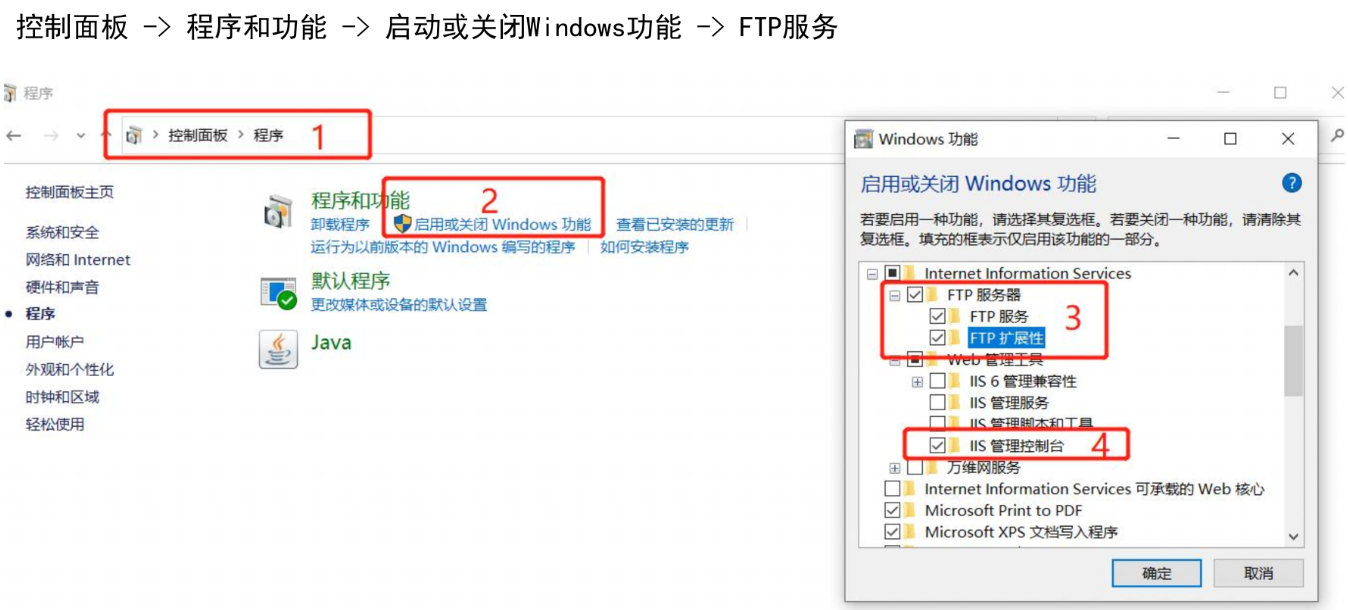
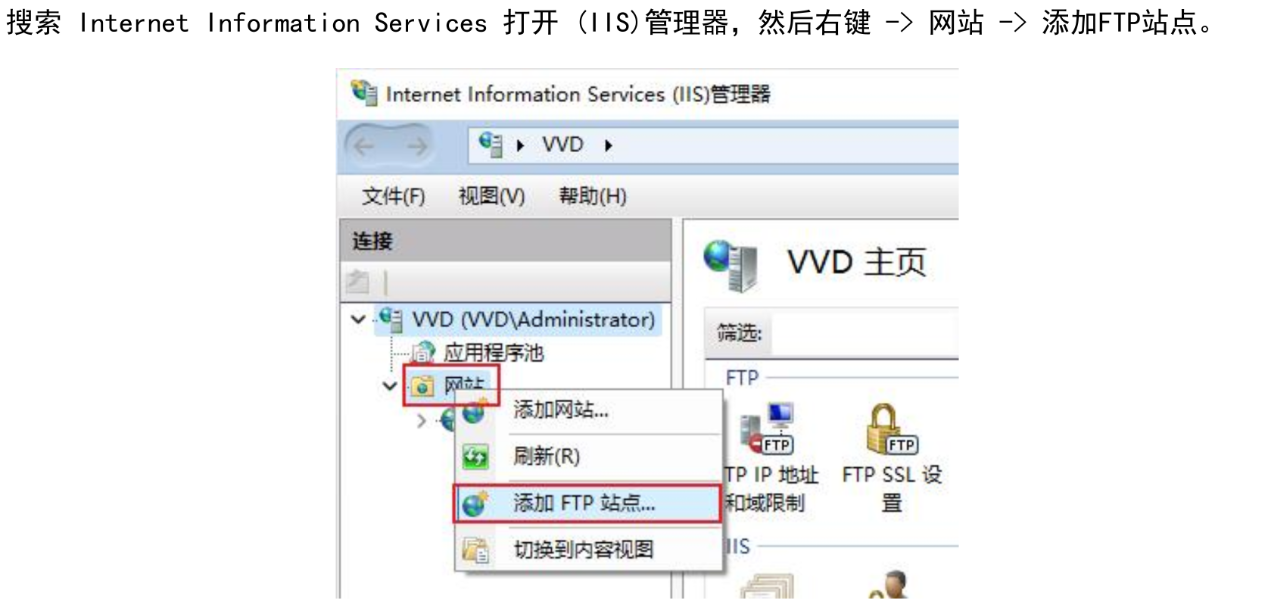
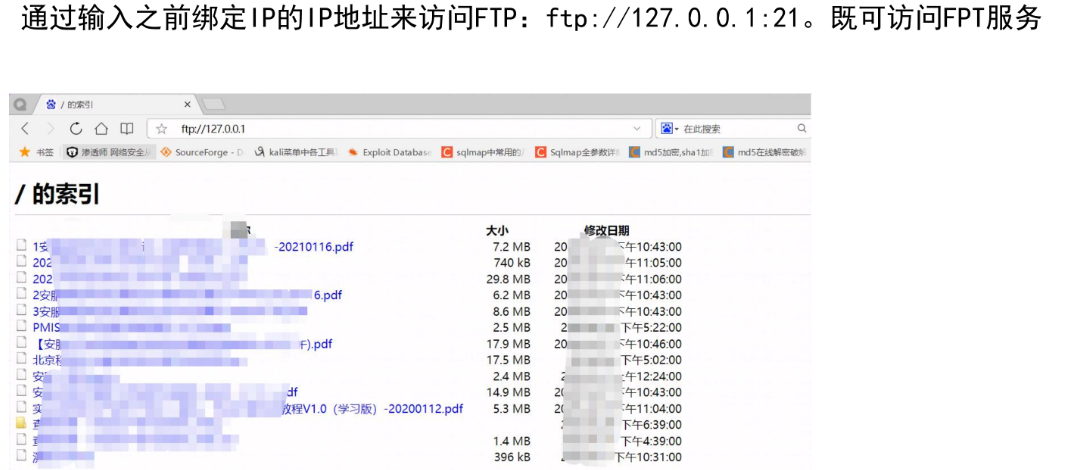
Windows FTP 安装

1743862707510-9d09af4b-a520-43e2-a42c-330c827eddae.png

1743862719242-d8a9a7d8-110a-4e54-b24b-43e8cb1495c3.png

1743862724443-806d78de-c22c-4b3e-925a-d65049fd8683.png1743862730463-71401bdd-8118-4ed8-afcf-c7b3294d1e1c.png

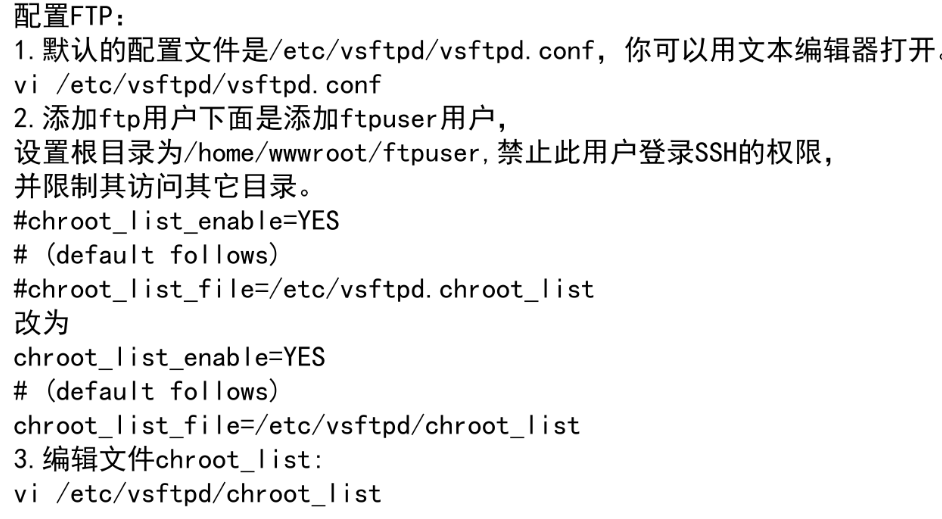
Linux FTP 安装

1743862751749-98c0f9dc-9f9e-425d-9ee2-5cf97c4db7f9.png1743862756300-d0a21bfe-bc6b-4784-bb91-236488effe12.png

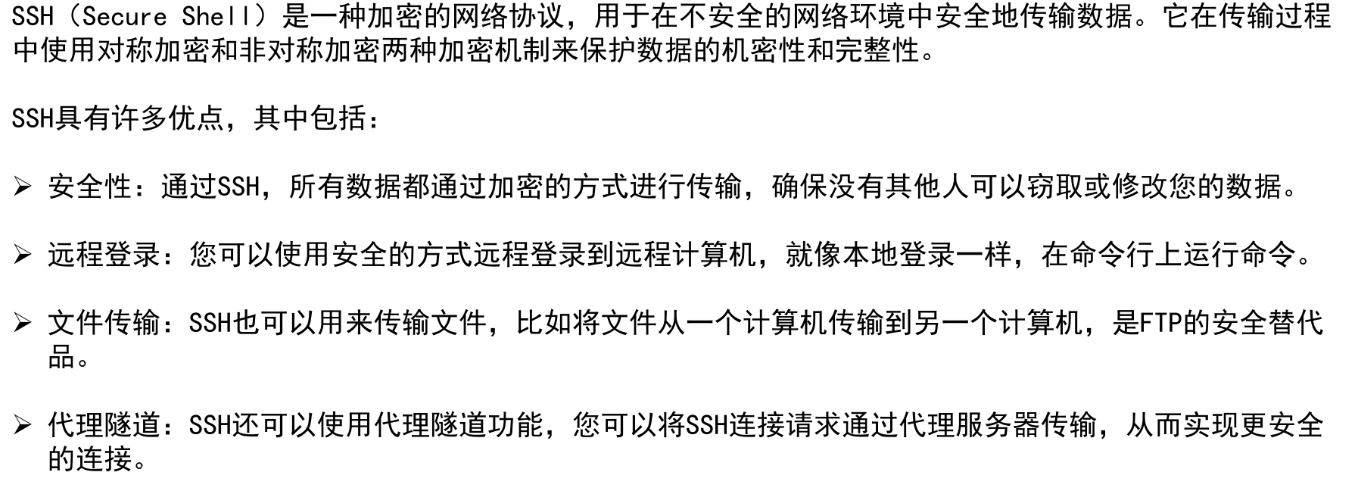
SSH

1743862767347-3642cf0f-1ff8-4474-9b1a-6361f6459da3.png

常用的SSH命令

无选项参数运行:ssh IP(ssh可以直接使用拼接IP默认的22端口进行链)

指定用户登录:ssh -l user_name IP(ssh会尝试用当前用户作为用户名来连接,也可以指定其他真是存在用户进行登录)

指定端口登录:ssh IP -p 1234(ssh默认端口为22,当目标主机端口进行改变后,可以通过-P来改变连接端口)

1743862936662-bce0cf16-7e0f-42e8-befe-3aea991b4454.png

SSH免密登录

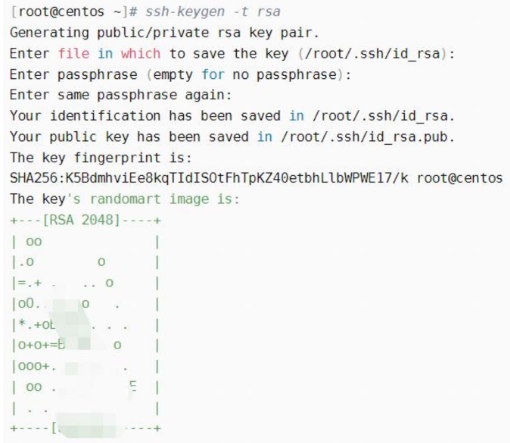
1、生成本机的公钥私钥

在本地输入:ssh-keygen -t rsa 然后三次回车
1743863016416-7b08c70e-f16b-445d-b99a-17cf73123a9f.png

2、讲公钥存放到目标服务器

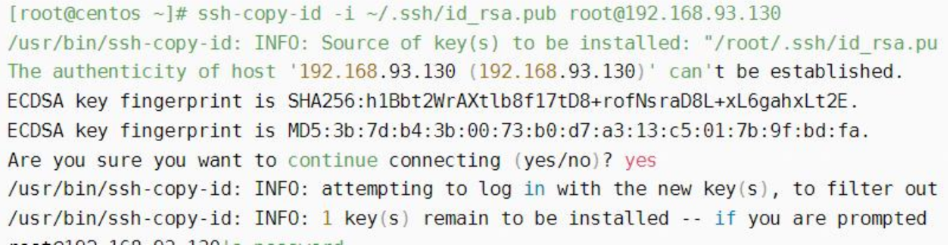
1743863047357-83b5ca23-fda1-4485-9f1c-38c8b96baeb8.png

3、免密登录,直接使用ssh IP

1743863075096-03d06fc7-24a4-4652-86c8-8f4f27d52bae.png

SSH 第三方GUI客户端

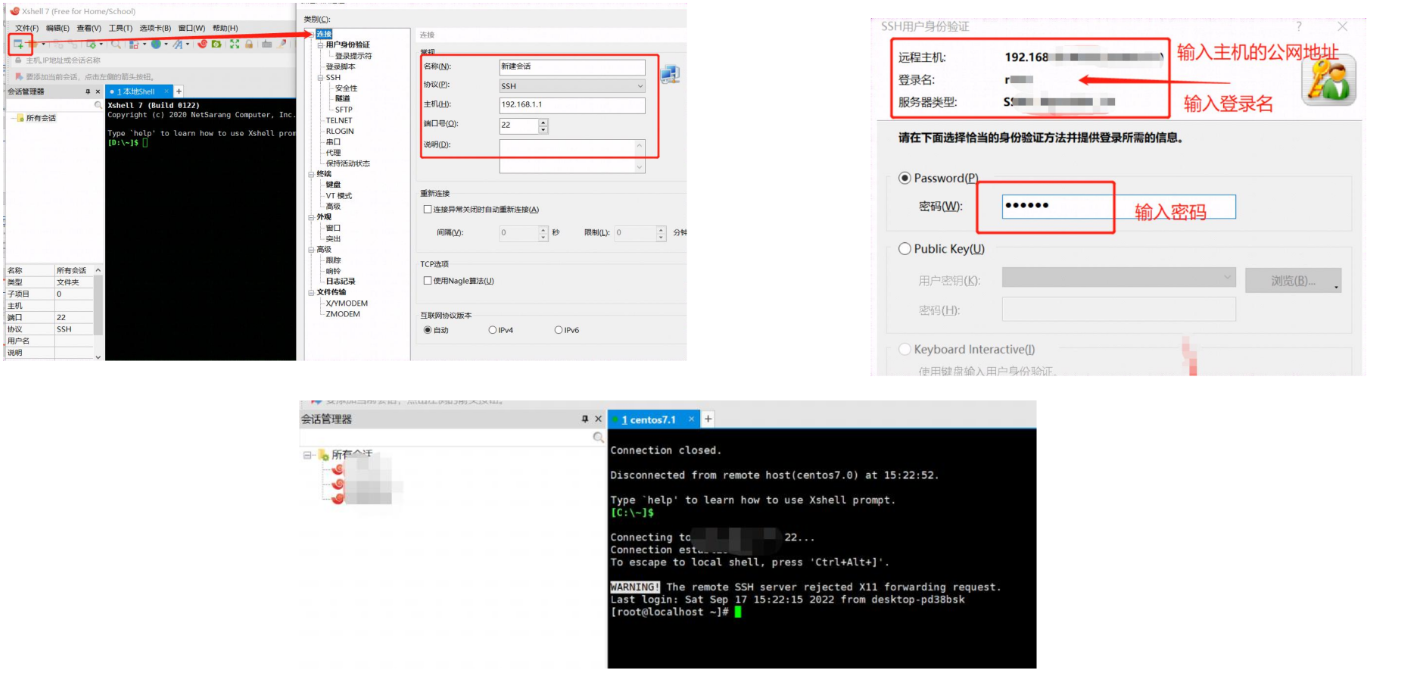
1743863094769-eb9f2127-2cfc-428a-a2f4-4212105a133c.png1743863098860-975bc0a4-48a5-410c-b06a-d9717a205423.png1743863103329-ca790167-61bf-47de-9a2e-fd1a829af303.png1743863107849-69a75f65-3631-4359-8c5e-26a014297699.png

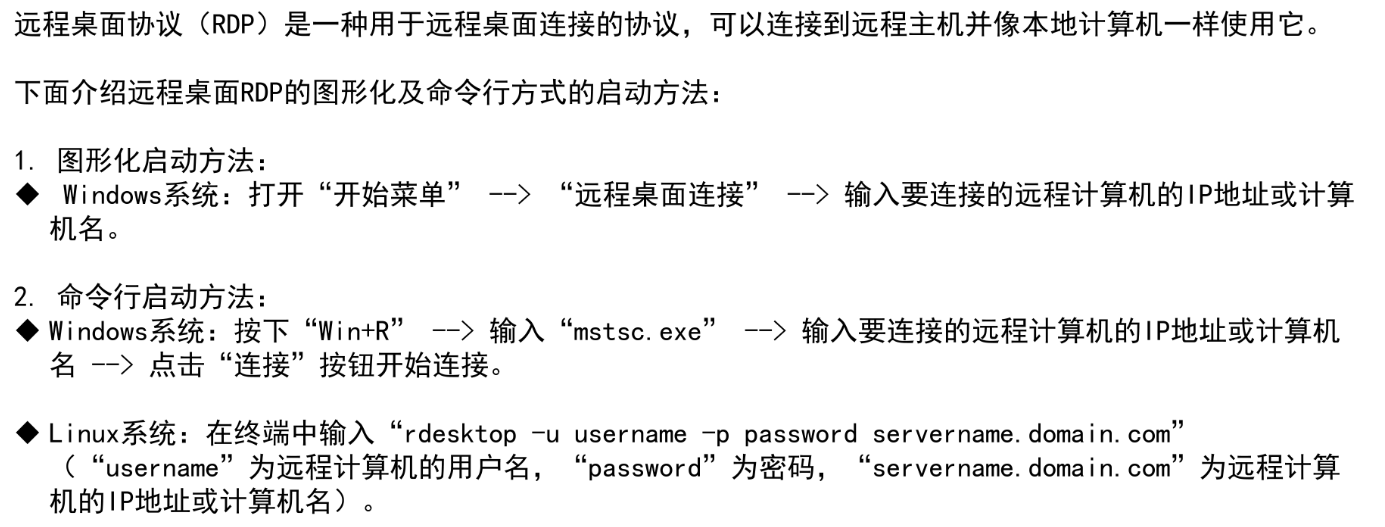
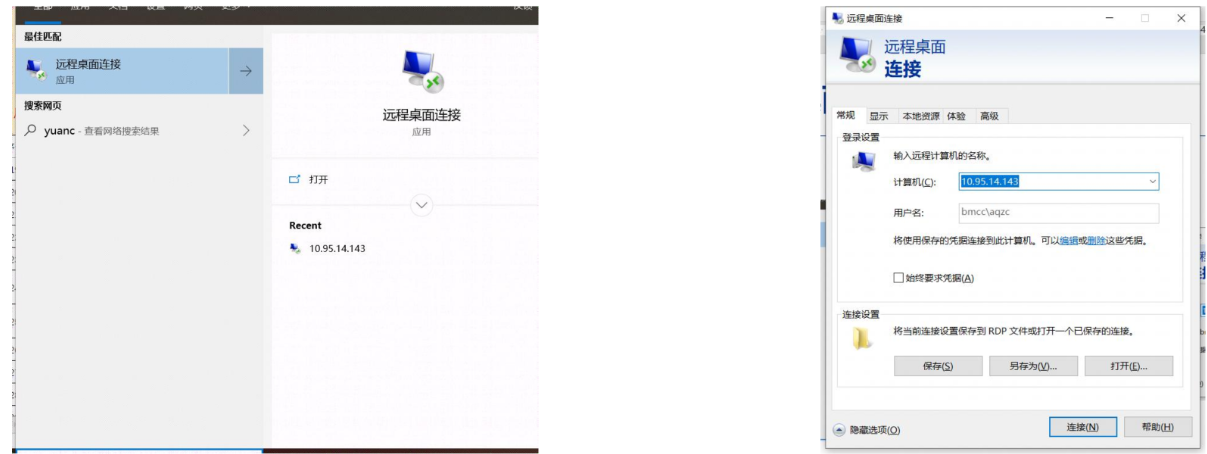
远程桌面

1743863118594-6f8e60b3-7637-4204-ba44-a8c6e5466c1e.png

1743863123527-67f4d8a1-d20d-4fd5-9788-45c793bc304f.png

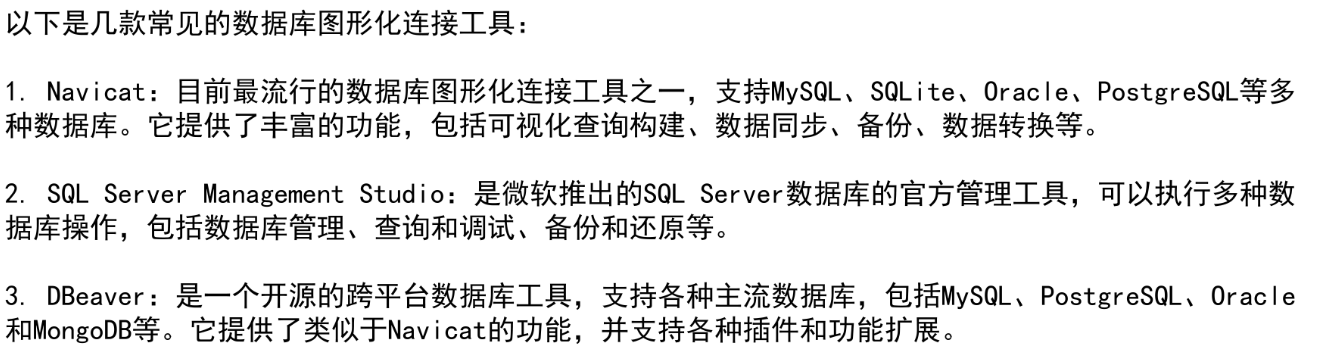
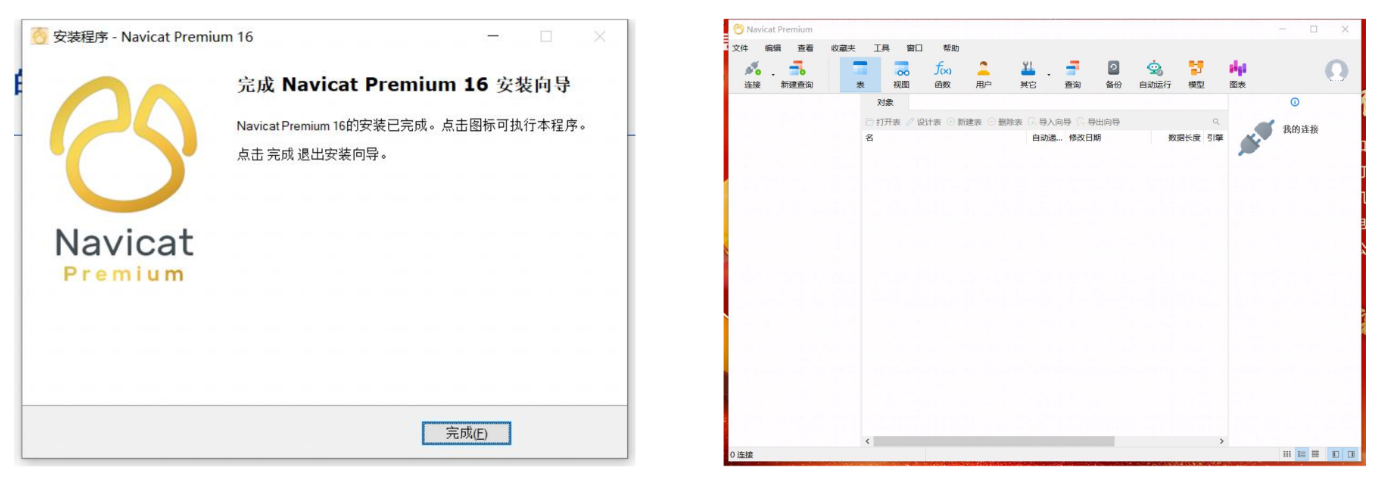
数据库连接软件

1743863130844-b3ee8463-1a33-4f13-ad24-db467bbd7191.png

1743863138128-a2d761ea-22a1-4e14-b16f-b38e1072eaa7.png1743863141962-00938ff2-3544-4694-8580-3af34294da6f.png1743863145621-1f97752c-d44d-4cd3-a761-fb4fd41e9d0f.png1743863149297-8eb6cb9d-056b-4282-9c4d-159b941eeb0f.png

数据库基础

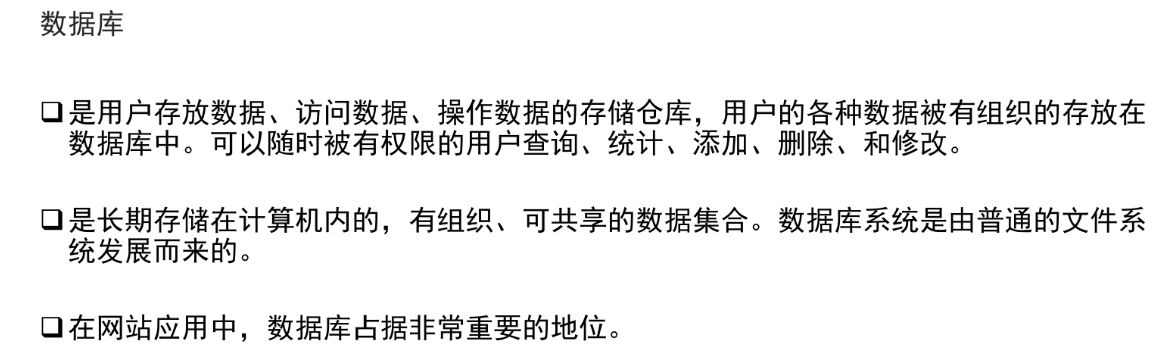
概念

1743863162330-e11a2bd8-6231-4e81-b2de-bd0b1cfc4173.png

MySQL安装与配置

1743863176170-8f8f0fbb-70b7-4dba-98f4-ddaacbab9a59.png1743863181589-135cb04f-ebba-4009-af43-3bb9d1d00661.png1743863185264-a1533919-0279-4bfc-bea6-578fe1fa7c9e.png

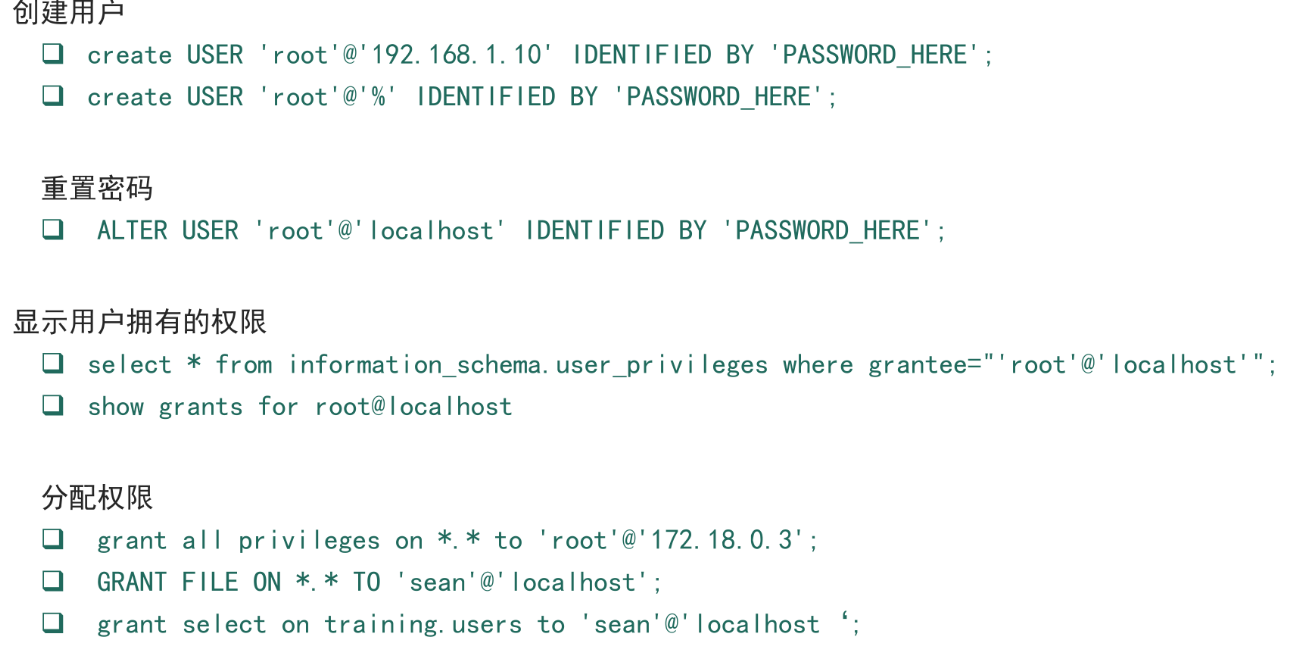
数据库用户配置

1743863197529-43b02832-fa5b-4f2d-b441-cc5e59525c1f.png

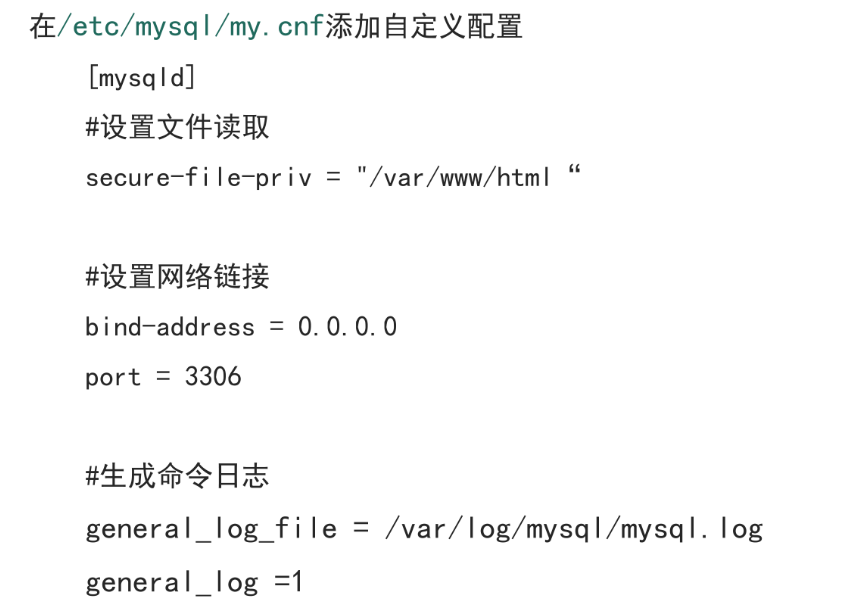
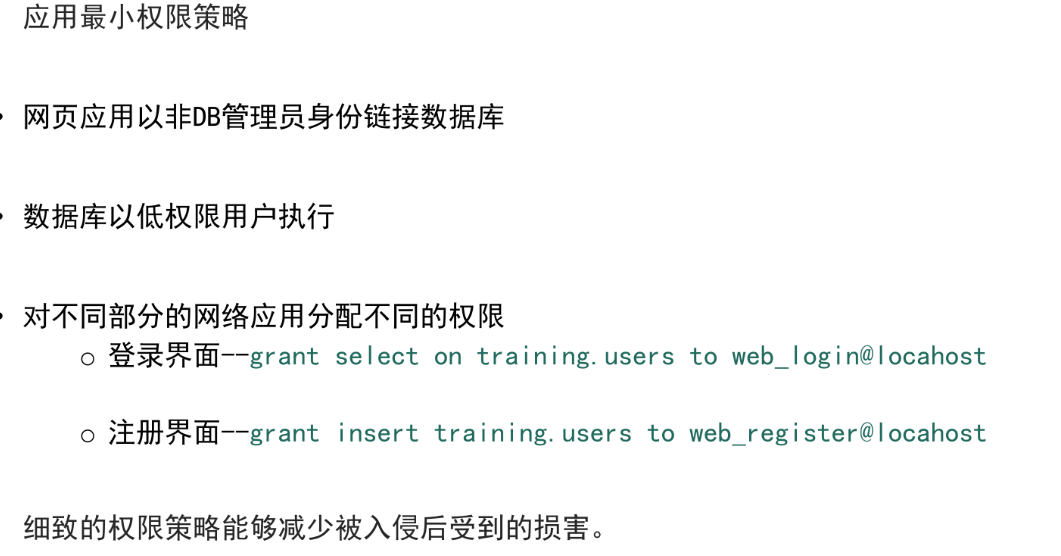
MySQL配置安全策略

1743863212811-0465dfe5-b6e1-4b2b-802e-bed12331f76c.png

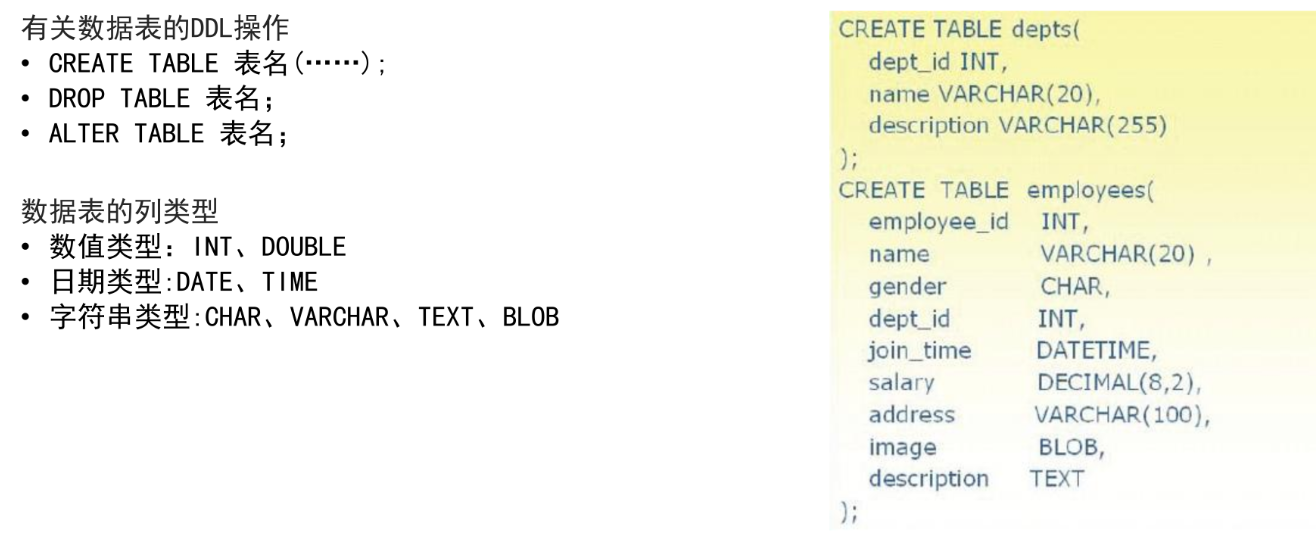
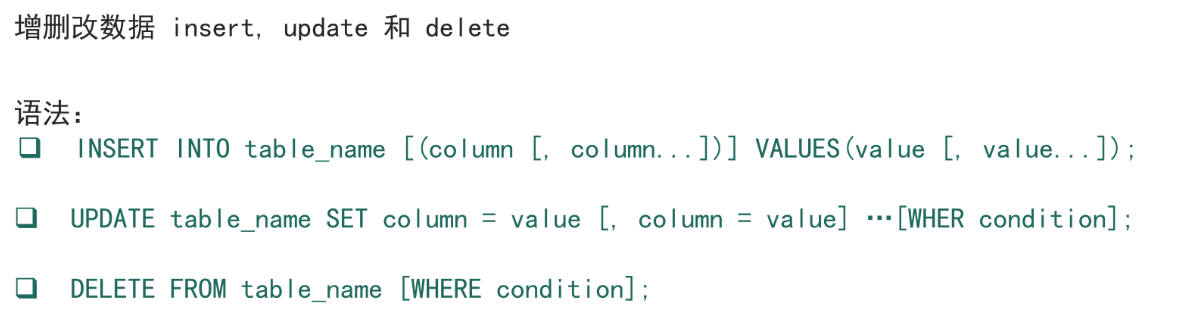
SQL基础

1743863221552-8292d5c9-6edf-4445-99d4-b9803ba32780.png1743863227024-4bd09486-1948-4a1f-be31-25b7d30f32d1.png1743863230768-6eaf0bc0-277b-4e36-b71d-de2e5c647196.png1743863235743-27b2197c-038d-4492-9d5f-935b968d9b44.png

1743863250328-cb59d281-1617-4683-a1ce-aa484fc15e15.png

1743863255971-99fcdcfb-8b1d-4d1b-ad66-beb28599ef3d.png1743863259730-80e16f9b-7d87-4a47-af4c-7bca7f46ab44.png

虚拟环境基础

跳板机、堡垒机和云桌面

1743863404570-cf34110c-66a9-4e81-8197-cee1832cf04e.png

1743863414161-cdaa401c-8cff-4641-81f1-fef7175650e0.png

更新: 2025-04-05 22:30:28
原文: https://www.yuque.com/yuhui.net/network/ior5ma3p842vzllk



评论(0)

查看评论列表

暂无评论


发表评论

表情 颜文字

插入代码