boxmoe_header_banner_img

⋅無⋅限⋅進⋅步⋅

加载中

文章导读

12.9在WLC上配置的WPA2-Enterprise


avatar
yuhui 2025年10月22日 30

12.9 在WLC上配置的WPA2-Enterprise

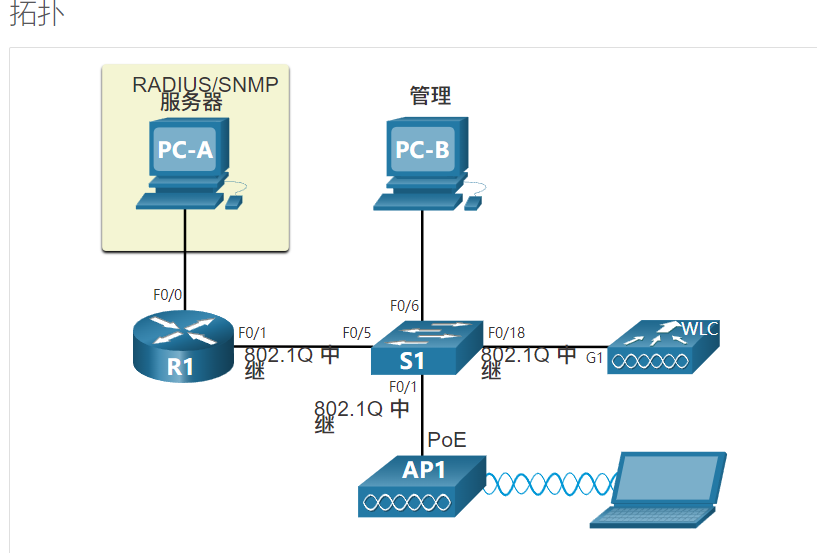
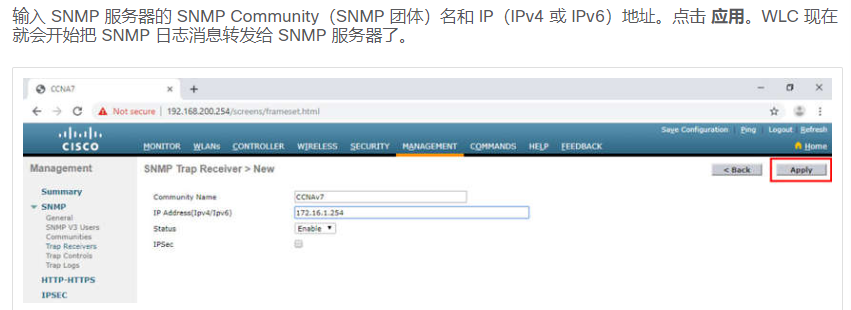
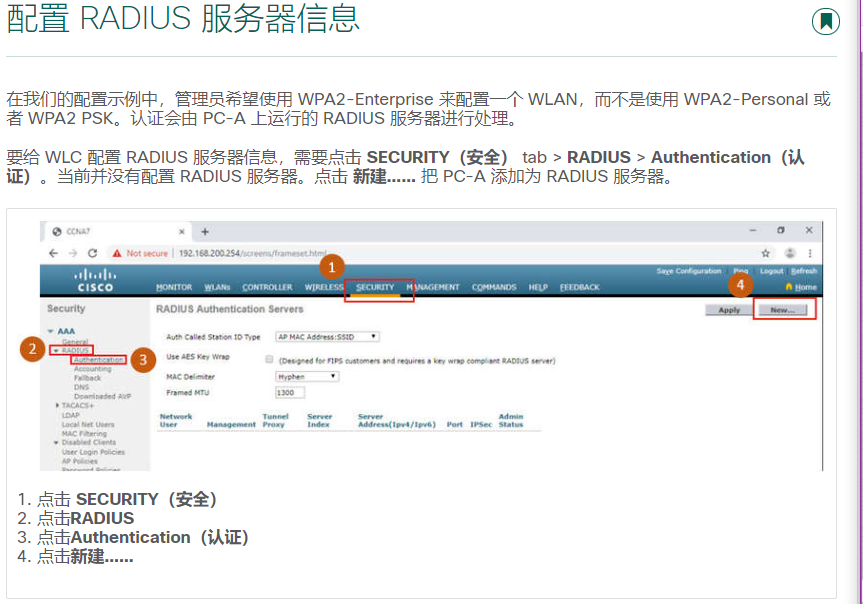
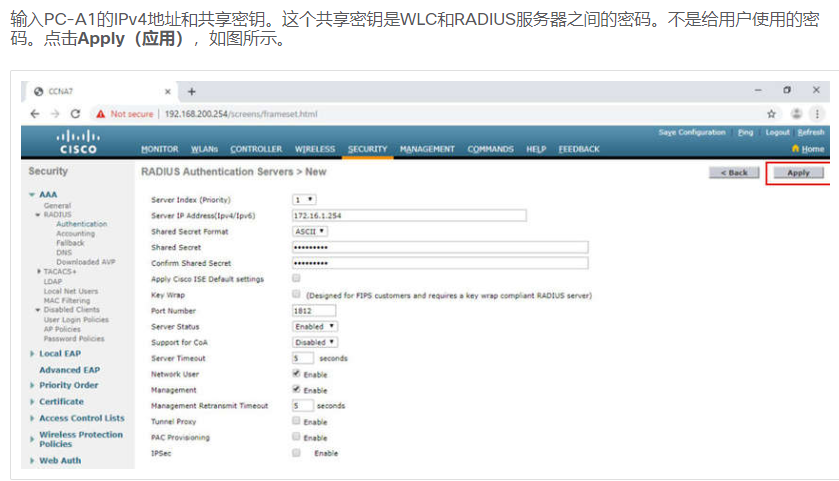
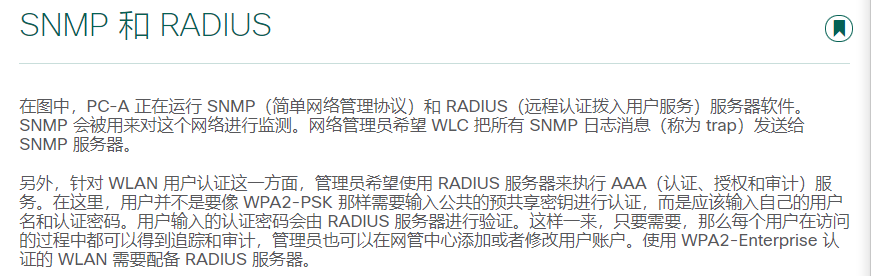
SNMP和RADIUS
1741672891040-f21f1d43-2d07-434b-8b4d-7a96550858eb.png

1741672891081-b98385c1-fe6d-4ccd-a263-0f09d901548f.png

1741672891154-4c0a23ee-2139-45d9-b5ae-c61ece1a7562.png

1741672891112-68badb7b-ba5f-4354-8723-91425fa00e85.png

1741672891135-d36bb261-2576-4162-9984-2f65ac1fe7cb.png

1741672891372-52b5773a-70a1-4c63-b4f9-ccaf4b7b2d80.png

1741672891407-328231b9-55b2-43b5-ab29-9746ff2faa42.png

在WLC上配置VLAN接口需要以下步骤:

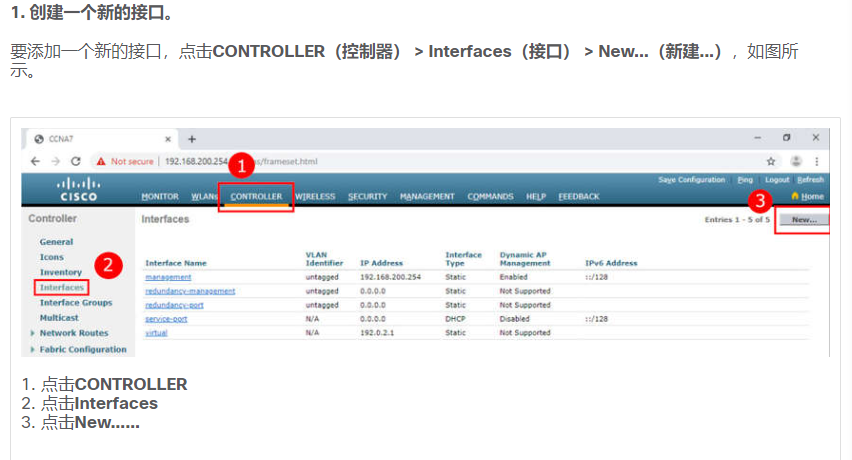
1、创建一个新的接口。
1741672897653-8f6b301e-094e-409f-ba7a-bb60231afa83.png

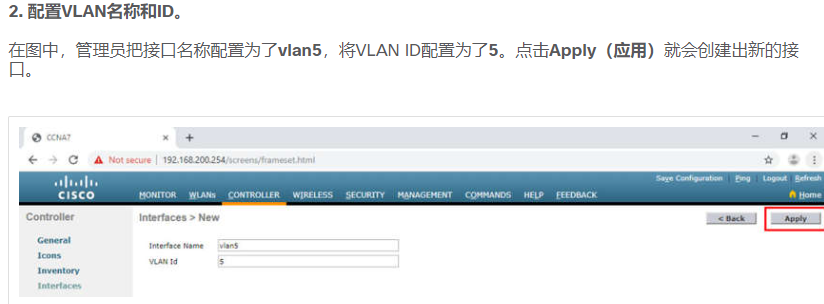
2、配置VLAN名称和ID

1741672897655-05b12343-65df-4104-bb7f-04af84d45172.png

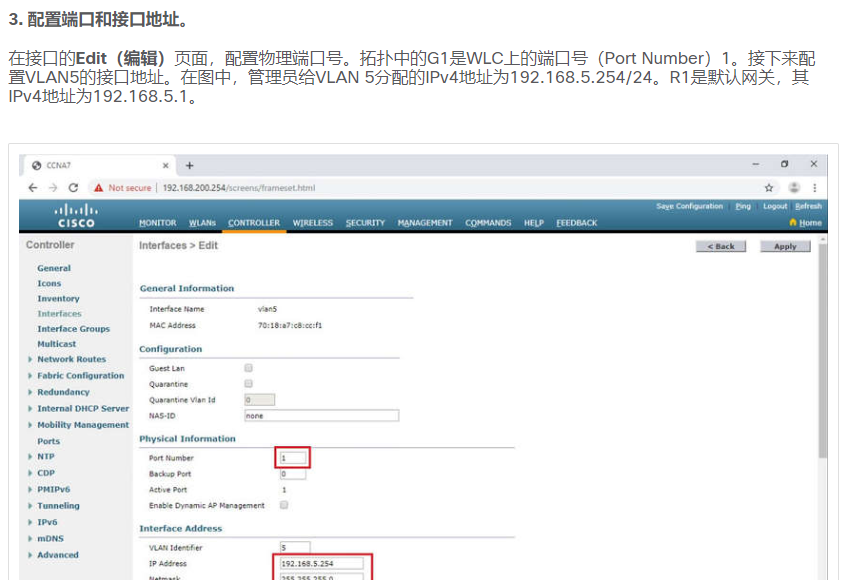
3、配置端口和接口地址

1741672897673-3e39eb5b-51c7-4fc0-a6f9-431cb390e6b6.png

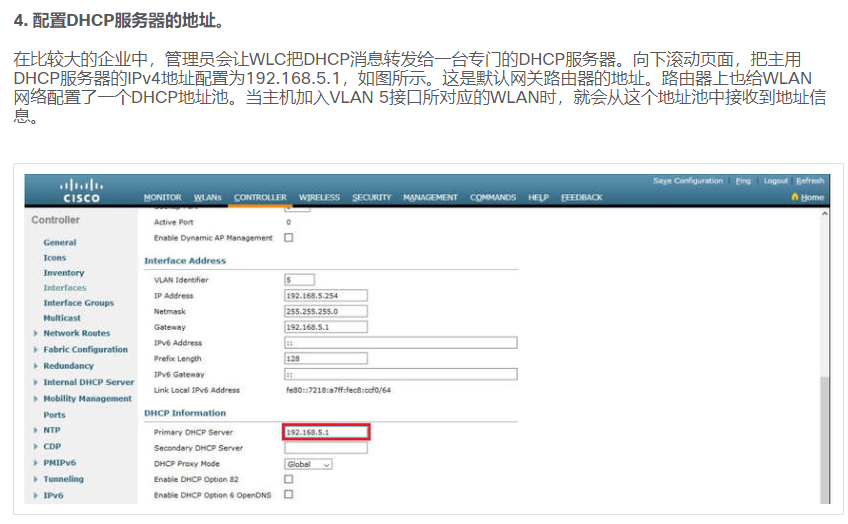
4、配置DHCP服务器的地址。

1741672897686-8833ef09-b0f7-457d-b6c6-392f31924772.png

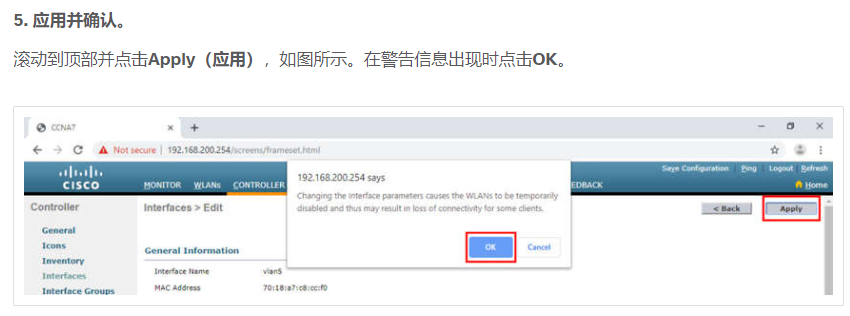
5、应用并确认

1741672897631-c3e0e4e4-0c24-4dfa-9540-d2ef668601ee.png

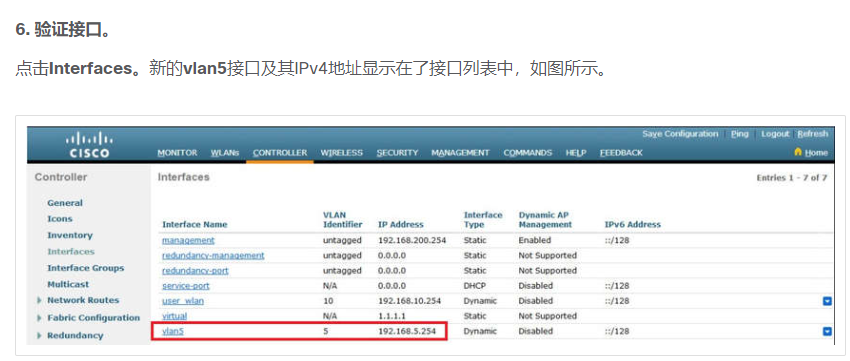
6、验证接口。

1741672897934-cfb57175-c842-4567-928c-ab3e76ed2b83.png
配置DHCP范围包含下面几个步骤:

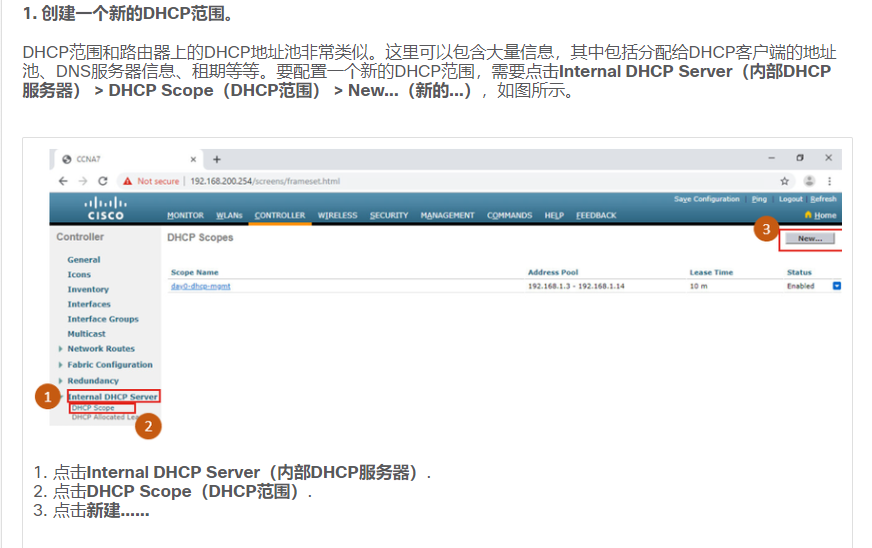
1、创建一个新的DHCP范围

1741672903044-22bda456-04e3-4b1c-bc59-231c1bcd0463.png

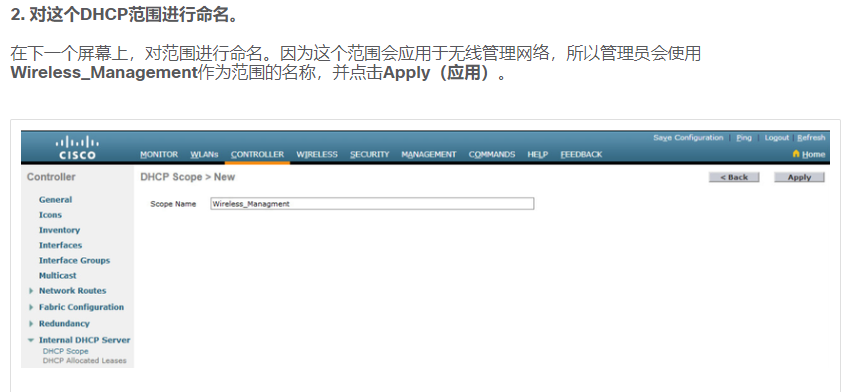
2、对这个DHCP范围进行命名

1741672903033-bbb0e51d-ab3e-4013-bfb6-ee9bd25eda14.png

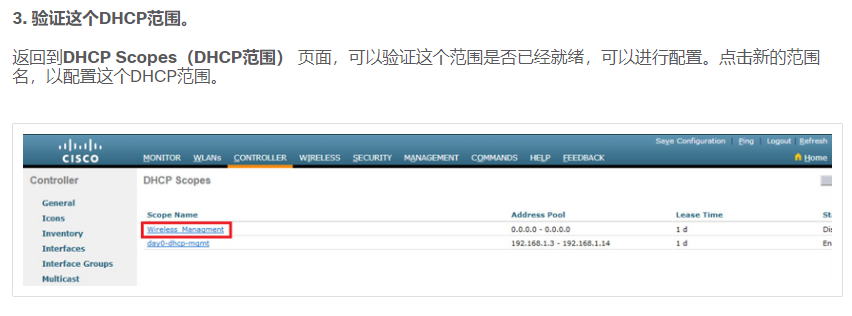
3、验证这个DHCP范围

1741672903078-3e95f501-1b49-46d2-a14a-348635f8f283.png

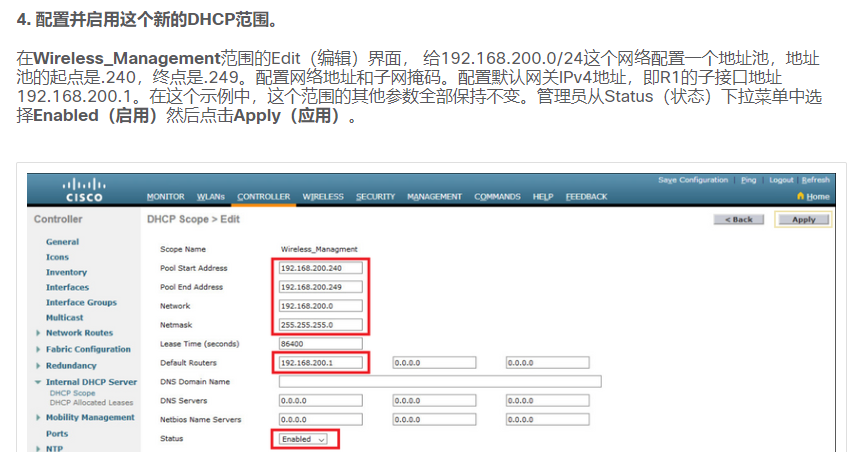
4、配置并启用这个新的DHCP范围。

1741672903201-c0097e3d-6e40-4b9a-aea4-0b23a933047d.png

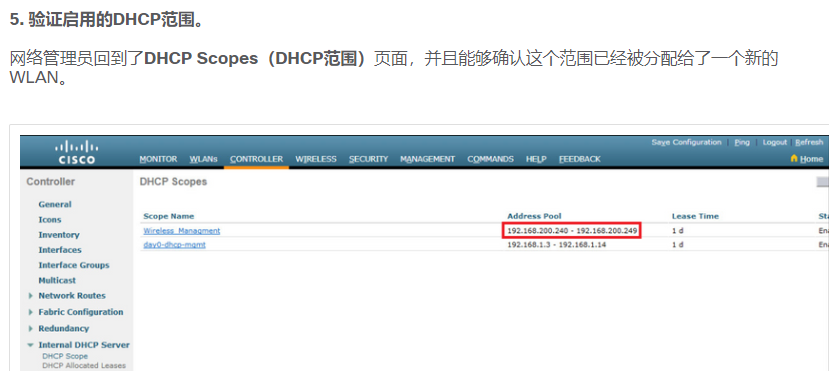
5、验证并启用DHCP范围

1741672903206-915f2fcc-8887-4de2-876b-ad04e0f83d16.png

在WLC上配置一个新的WLAN包含下面几个步骤:

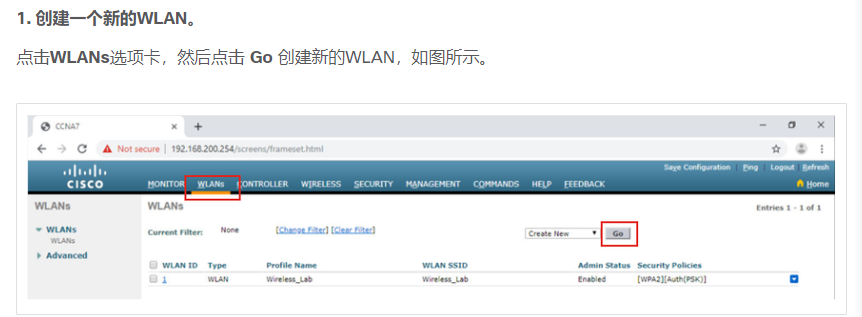
  1. 创建一个新的WLAN。

1741672907433-722367b5-5d34-4bf7-b4ff-2ef9fc3df4ba.png

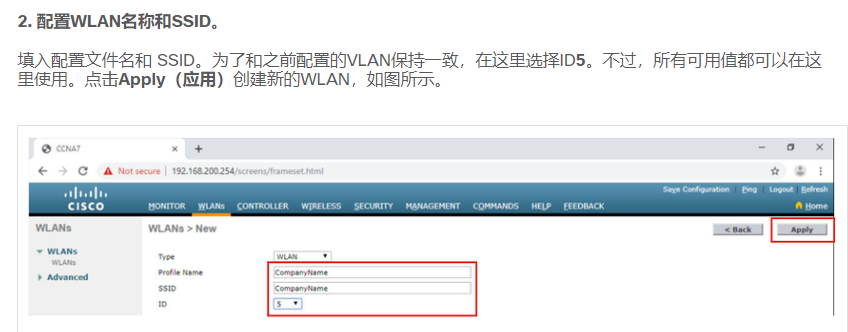
  1. 配置WLAN名称和SSID。

1741672907420-88fb734c-1a69-45fb-bf2d-98962848b853.png

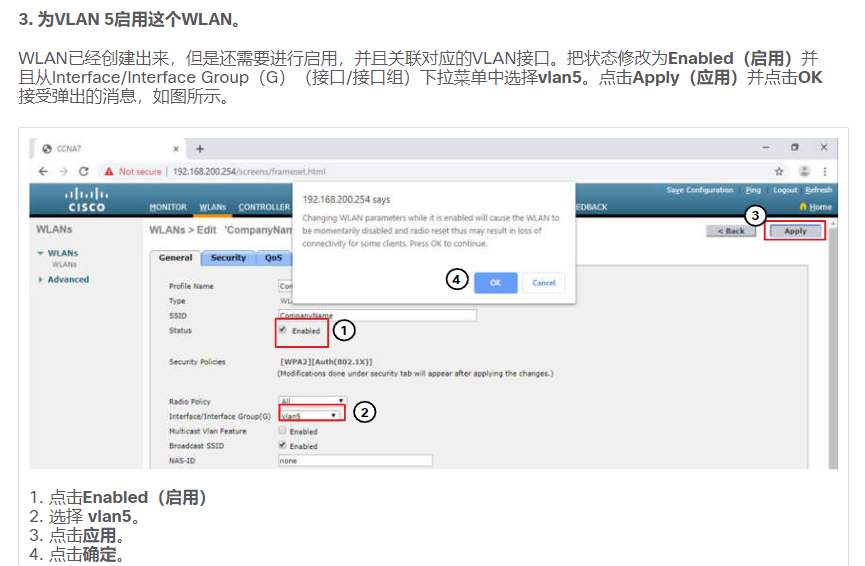
  1. 为VLAN 5启用这个WLAN。

1741672907447-f7a52c09-7a6f-4106-883f-594ab2949a96.png

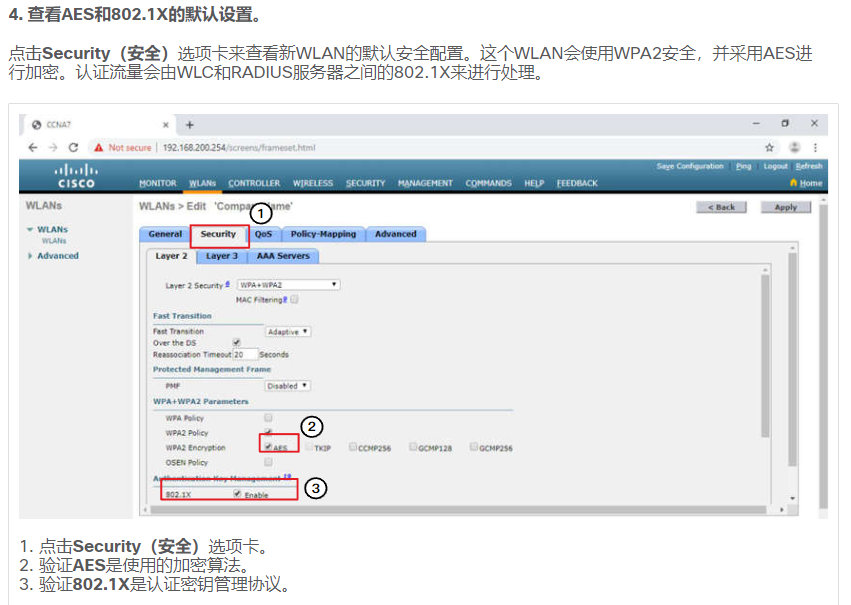
  1. 查看AES和802.1X的默认设置。

1741672907445-e92fa982-b5a3-4302-821e-a11f12fd8df0.png

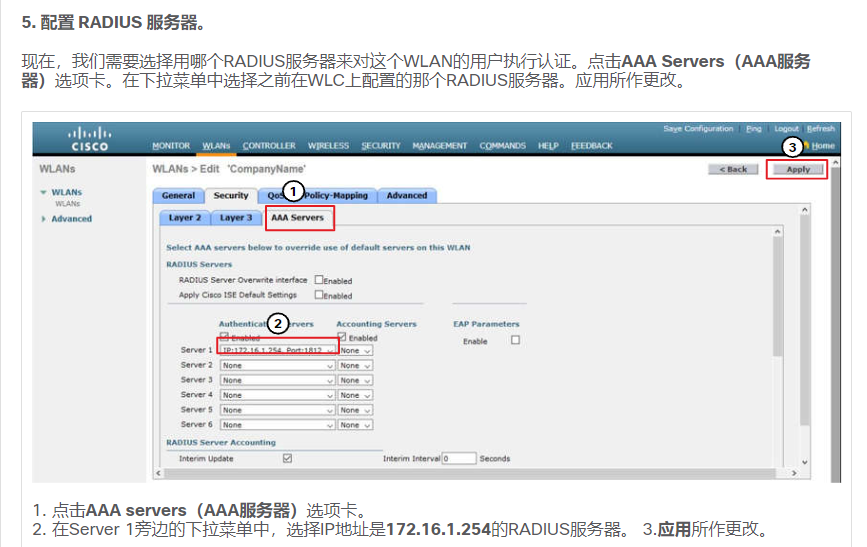
  1. 配置WLAN安全使用RADIUS服务器。

1741672907465-0972aea1-9469-4dfb-a831-b290183de3d7.png

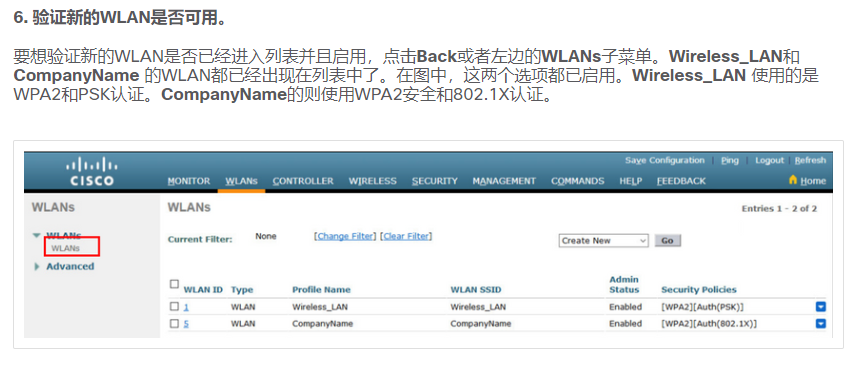
  1. 验证新的WLAN是否可用。

1741672907746-90fe13aa-01b0-4025-aec1-51b4161f9c93.png

更新: 2025-03-11 14:01:59
原文: https://www.yuque.com/yuhui.net/network/wxq5i24set1t2mfz



评论(0)

查看评论列表

暂无评论


发表评论

表情 颜文字

插入代码