
准备
在MircoSoft Store更新及下载
Windows Terminal
oh-my-posh
在https://github.com/PowerShell/PowerShell下载PowerShell7
安装字体
由于 Oh My Posh 的众多主题广泛应用了各式图标,但并非所有字体都对这类图标提供支持导致显示可能出现问题
这里我使用的是JetBrainsMono https://www.jetbrains.com/lp/mono/
配置
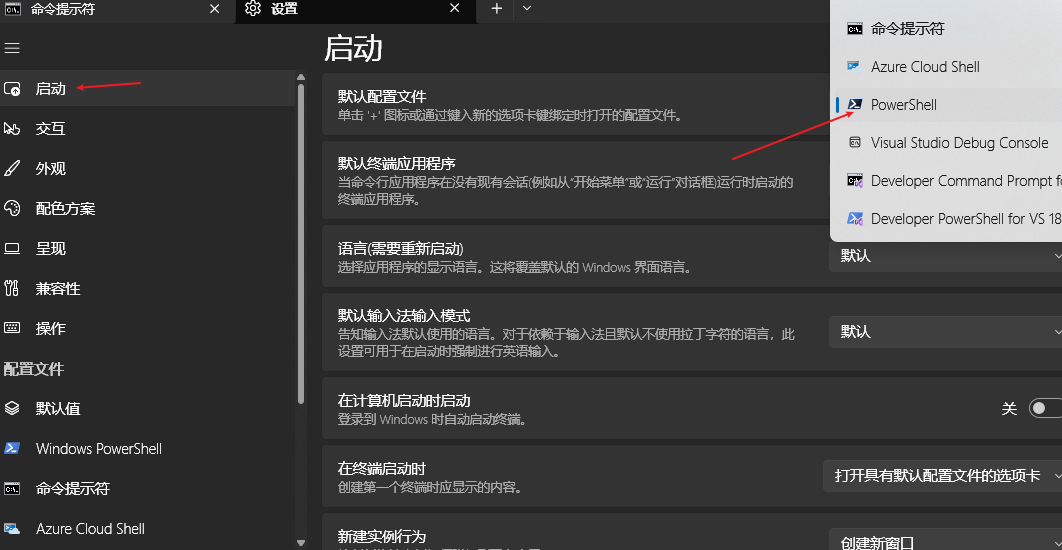
将Powershell7作为Windows Terminal默认Shell
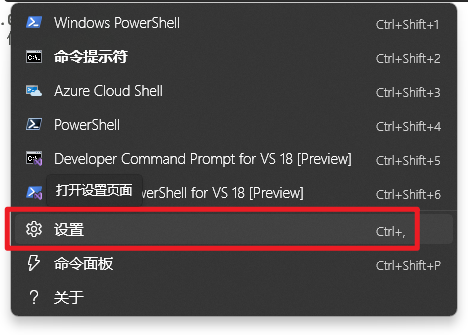
打开终端,点击设置
将Powershell 7 作为默认启动项
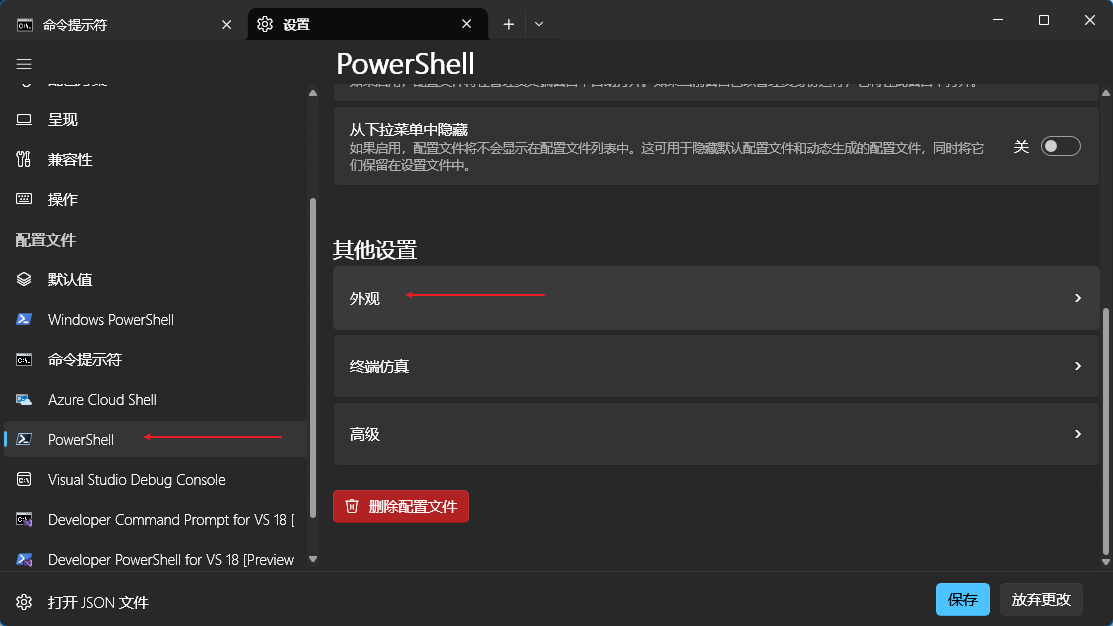
设置字体
在刚才的设置的左侧导航栏中选择PowerShell,滚动右侧区域底部,寻找点击其他设置的外观选项
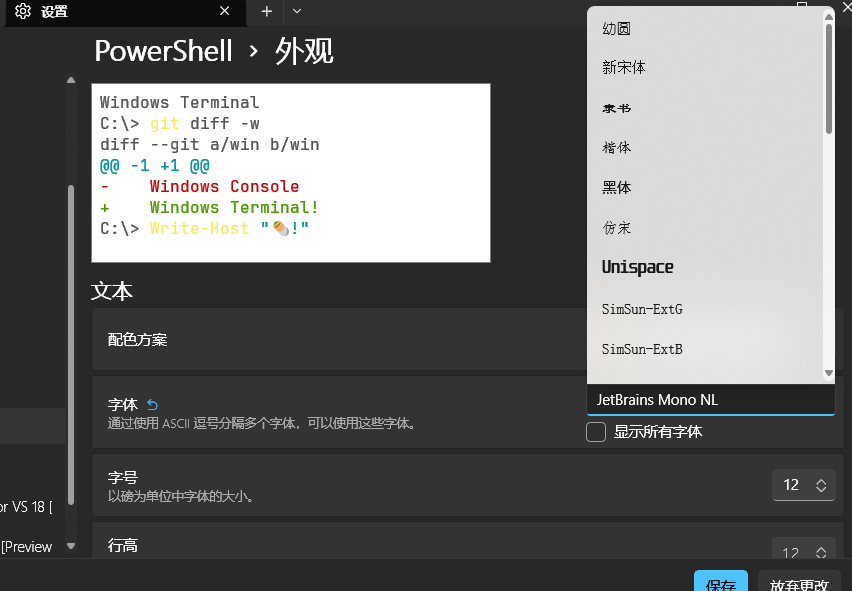
创建PowerShell 7的配置文件
输入如下命令,下面的命令会先检查配置文件存不存在,如果不存在才创建:
if (-not (Test-Path $PROFILE)) {
    New-Item -Path $PROFILE -Type File -Force
}
接下来,打开配置文件(以下示例展示的是使用记事本进行操作)。
notepad $PROFILE输入如下命令:
oh-my-posh init pwsh --config "$env:POSH_THEMES_PATH/jandedobbeleer.omp.json" | Invoke-Expression这意味着每次启动 PowerShell 时,都会自动执行上述命令。该命令中引用的 JSON 文件是 Oh My Posh 的主题配置文件。
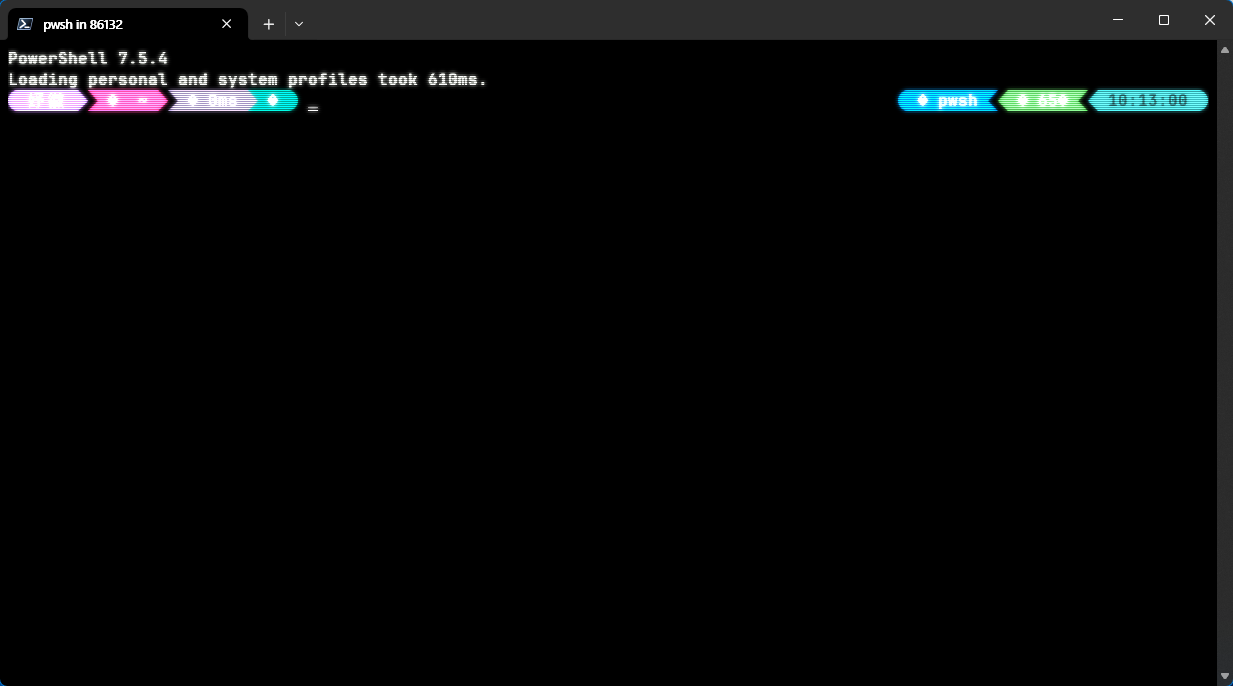
Oh My Posh 内置了众多主题,大家可以根据个人偏好选择喜爱的一款。如果想浏览所有预设主题的样式,可通过下方链接进行查看:
https://ohmyposh.dev/docs/themes
如果在预设主题找到自己喜欢的主题,可以修改配置文件中的 jandedobbeleer 为该主题的名称。
例如我比较喜欢的 amro 主题,可以通过如下命令进行修改:
oh-my-posh init pwsh --config "$env:POSH_THEMES_PATH/amro.omp.json" | Invoke-Expression
评论(0)
暂无评论