boxmoe_header_banner_img

⋅無⋅限⋅進⋅步⋅

加载中

文章导读

VMwareWorkStation安装


avatar
yuhui 2025年10月17日 88

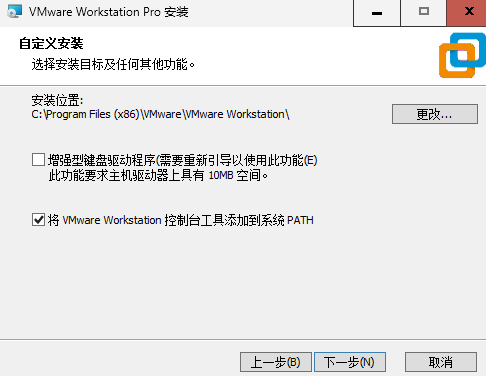
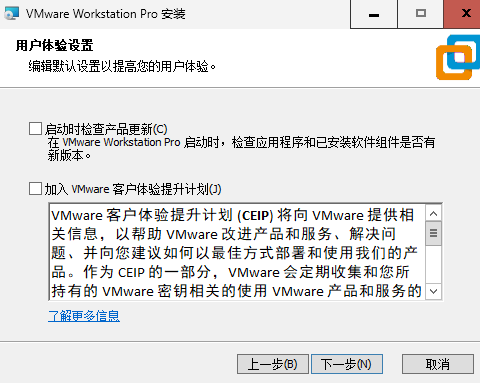
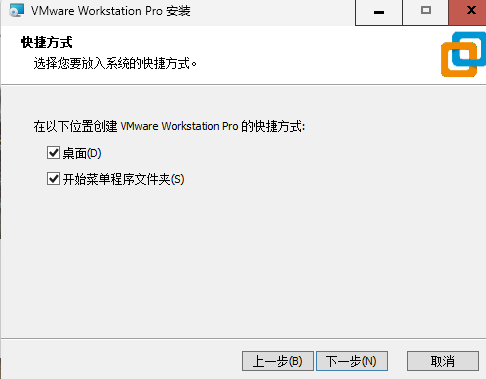
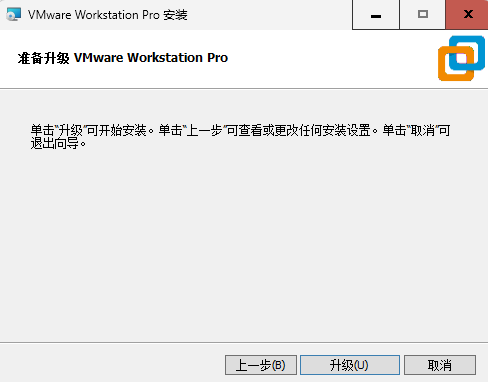
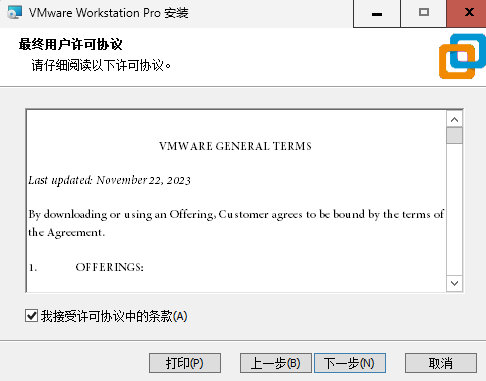
VMware WorkStation 安装
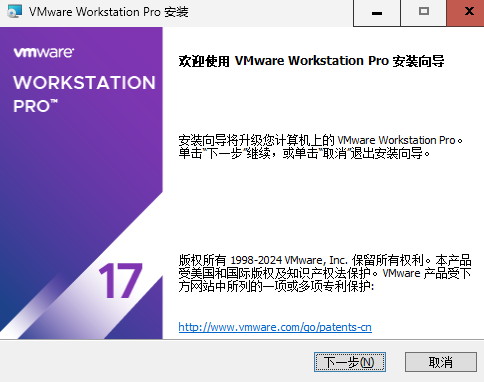
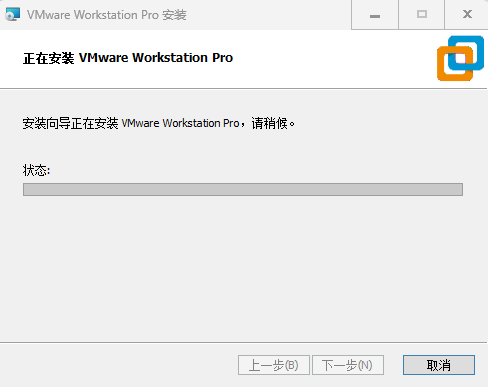
1743565654431-02d52a6f-e467-4538-b580-da1d1c4cb040.png

1743565663834-aa9161ba-6b95-4548-bc76-858046e5ad4f.png

1743565673901-99b54d4a-766e-4a03-a5c5-9e79f3718915.png

1743565715433-95f2aaa5-7f4e-488b-9693-085e11528044.png

1743565724597-217468b9-00d4-4ac2-b4f1-8919b02c61e9.png

1743565732310-f8cba1f1-5a06-4e78-8806-df194ac9f5fb.png

1743565742204-e7112191-863b-402e-87e8-9a57f3f34d0b.png

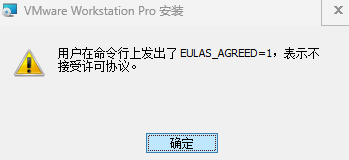
弹出错误

1743565757651-26a0c572-4464-4181-8131-dd8297909e19.png

原因可能是上次卸载VMWare程序有残留文件或注册表残留。

Win+R 输入regedit打开注册表

1743566612699-62f564b4-e882-4a68-a21e-9400acbe352b.png找到此路径下的 VMware Inc 删除。

重启电脑再次安装,发现没有解决问题。

使用everything搜索C盘下的VMware文件加,发现有几个文件夹在program file文件夹下,删除,再次进行安装,出现新问题

1743571232058-85824519-fc6c-43bd-9893-6d43f8bf286b.png

上述原因极大可能是旧的VMware程序不正常卸载导致的

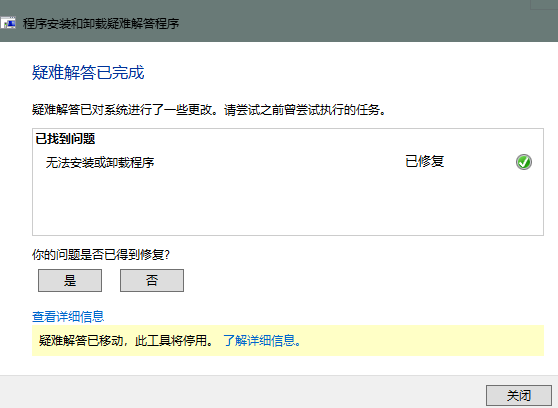
使用windows程序安装和卸载疑难解答程序

选择VMware Workstation修复
1743571300977-0465f156-4655-4c89-910b-8808239dc900.png

在修复后重复安装步骤发现能够正常安装

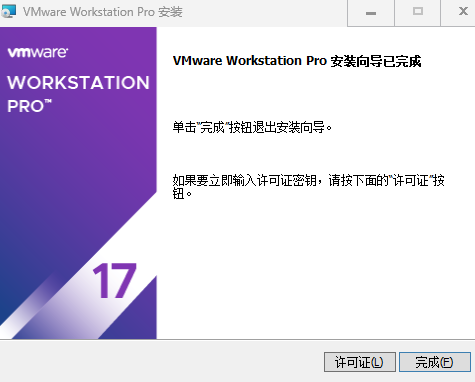
1743571324612-66c67d99-72e9-403b-8a28-9c89530741c4.png

17的许可证:

<font style="color:rgba(0, 0, 0, 0.5);">14A4RR-813DK-M81A9-4U35H-06KND</font>

<font style="color:rgba(0, 0, 0, 0.5);">JU090-6039P-08409-8J0QH-2YR7F</font>

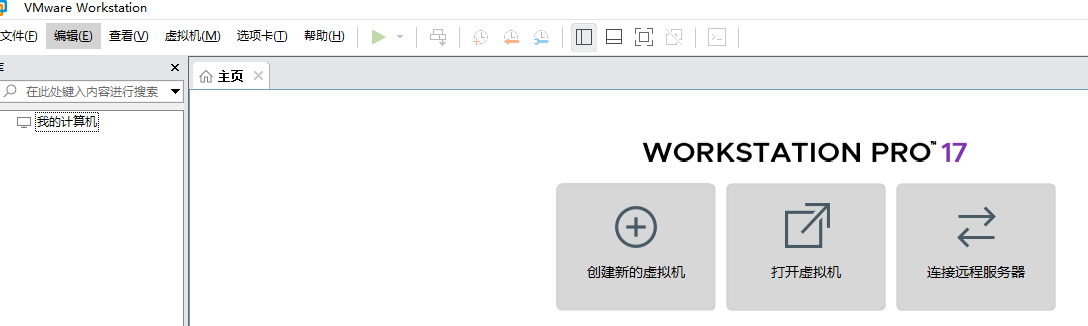
可以正常打开使用
1743571468880-68d7c764-bd50-43dc-bee2-991e2bc43581.png

更新: 2025-04-11 14:09:25
原文: https://www.yuque.com/yuhui.net/miao/dxun58i4cm14vtqg


评论(0)

查看评论列表

暂无评论


发表评论

表情 颜文字

插入代码