

2.8 路由器基础
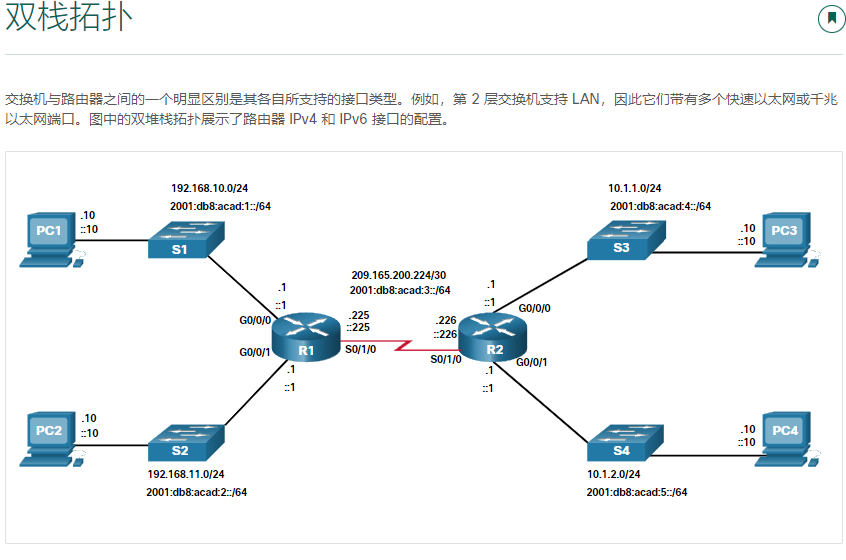
命名设备,以把这台设备和其他路由器区分开,并且配置密码,如示例所示。
Router# configure terminal
Enter configuration commands, one per line. End with CNTL/Z.
Router(config)# hostname R1
R1(config)# enable secret class
R1(config)# line console 0
R1(config-line)# password cisco
R1(config-line)# login
R1(config-line)# exit
R1(config)# line vty 0 4
R1(config-line)# password cisco
R1(config-line)# login
R1(config-line)# exit
R1(config)# service password-encryption
R1(config)#
配置横幅,对未授权的访问提供法律警示,如示例所示。
R1(config)# banner motd #Authorized Access Only!#
R1(config)#
在所作的更改保存在路由器上,如示例所示。
R1# copy running-config startup-config
Destination filename [startup-config]?
Building configuration…
[OK]
配置路由器接口
路由器支持 LAN 和 WAN,而且可以互连不同类型的网络;因此,它们支持许多类型的接口。例如,第 2 代 ISR 带有一个或两个集成的千兆以太网接口和高速广域网接口卡 (HWIC) 插槽,以便支持其他类型的网络接口,包括串行、DSL 和电缆接口。
- 配置至少一个 IP 地址 – 使用 使用 ip address ip-address subnet-mask 和 ipv6 address ipv6-address/prefix 接口配置命令。
- 激活 – 在默认情况下,LAN 和 WAN 接口都没有激活(shutdown)。要启用接口,就必须使用 no shutdown 命令将其激活。。(这与接口通电类似。)接口还必须连接到另一个设备(例如集线器、交换机或其他路由器),才能使物理层处于活动状态。
- Description(描述) – 也可以根据需要来给接口配置最多 240 个字符的简短描述。建议为每个接口配置描述。在生产网络中,给接口添加描述信息的好处显而易见,这样做既便于排除故障,也便于确定第三方连接信息和联系信息。
- 下面的示例显示了 R1 接口上的配置。
R1(config)# interface gigabitethernet 0/0/0
R1(config-if)# ip address 192.168.10.1 255.255.255.0
R1(config-if)# ipv6 address 2001:db8:acad:1::1/64
R1(config-if)# description Link to LAN 1
R1(config-if)# no shutdown
R1(config-if)# exit
R1(config)# interface gigabitethernet 0/0/1
R1(config-if)# ip address 192.168.11.1 255.255.255.0
R1(config-if)# ipv6 address 2001:db8:acad:2::1/64
R1(config-if)# description Link to LAN 2
R1(config-if)# no shutdown
R1(config-if)# exit
R1(config)# interface serial 0/0/0
R1(config-if)# ip address 209.165.200.225 255.255.255.252
R1(config-if)# ipv6 address 2001:db8:acad:3::225/64
R1(config-if)# description Link to R2
R1(config-if)# no shutdown
R1(config-if)# exit
R1(config)#
环回接口是路由器内部的一种逻辑接口。它不会划分给一个物理端口,而且也永远不会连接到其他设备。它可以视为是一个软件接口,只要路由器运行正常,该接口就会自动处于“up”状态。
在测试和管理思科 IOS 设备时,环回接口非常有用,因为它将确保至少有一个接口始终可用。例如,可通过模拟路由器后面的网络将环回接口用于测试,例如测试内部路由过程。
环回接口在实验室环境中也常用于创建额外的接口。例如,我们可以在一台路由器上创建多个环回接口来模拟多个不同的网络以兹配置练习与测试之用。在这个课程中,我们会经常使用环回接口来模拟通往互联网的链路。
环回地址的启用和分配很简单:
Router(config)# interface loopbacknumber
Router(config-if)# ip addressip-address subnet-mask
可以在一个路由器上启用多个环回接口。每个环回接口的 IPv4 地址都必须是唯一的,并且没有被任何其他接口使用,就像示例中R1上的环回接口0那样。
R1(config)# interface loopback 0
R1(config-if)# ip address 10.0.0.1 255.255.255.0
R1(config-if)# exit
R1(config)#
%LINEPROTO-5-UPDOWN: Line protocol on Interface Loopback0, changed state to up
以下几条命令在快速判断接口的状态时格外有用:
- show ip interface brief 和 show ipv6 interface brief – 这两条命令会显示所有接口的汇总信息,包括接口的 IPv4 或 IPv6 地址和接口当前的运行状态。
- show running-config interface interface-id – 这条命令可以显示出这个接口上应用的配置命令。
- show ip route 和 show ipv6 route – 显示存储在 RAM 中的 IPv4 或 IPv6 路由表的内容。在思科 IOS 15 中,路由表中应当显示活动接口以及由代码 “C”(连接)或 “L”(本地)标识的两个相关条目。在较早的 IOS 版本中,只显示带有代码 “C” 的一个条目。
验证接口状态
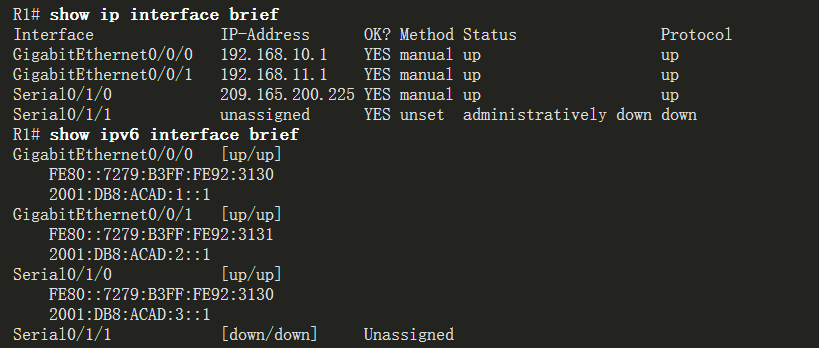
show ip interface brief 和 show ipv6 interface brief 命令的输出信息可以让管理员迅速观察到路由器上所有接口的状态。您可以根据这个接口的Status(状态)是否“up”,以及Protool(协议)是否“up”,来验证这个接口是否处于活动状态,以及这个接口目前的运行状态,如示例所示。显示其他输出信息说明存在配置或布线问题。
验证 IPv6 链路本地和组播地址
show ipv6 interface brief命令的输出信息会显示出每个接口上配置的两个IPv6地址。其中一个地址是手动输入的 IPv6 全局单播地址。另一个地址以 FE80 开头,是接口的本地链路单播地址。每当分配全局单播地址时,本地链路地址会自动添加到接口。要求 IPv6 网络接口必须有本地链路地址,但不一定要有全局单播地址。
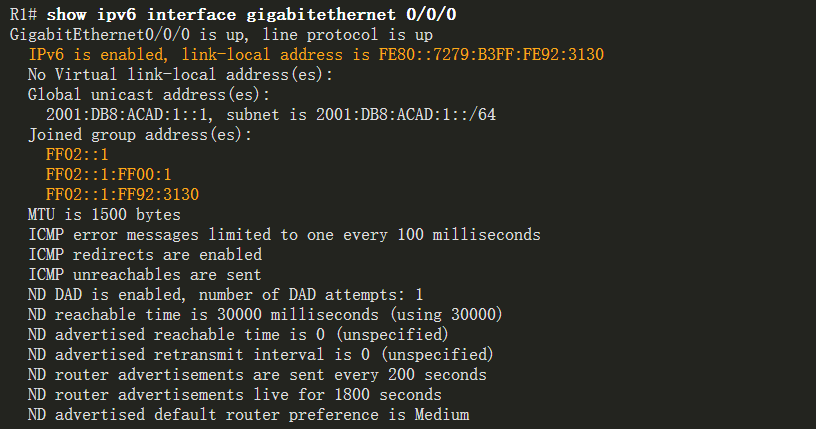
这条show ipv6 interface gigabitethernet 0/0/0命令会显示这个接口的状态,以及属于这个接口的所有IPv6地址。除了链路本地地址和全局单播地址外,输出信息中还包含了分配给这个接口的组播地址,这些地址以前缀 FF02 开头,如示例中所示。
以下两个命令用于收集接口的更多详细信息:
- show interfaces– 显示这台设备上所有接口的接口信息和数据包流量的计数。
- show ip interface 和 show ipv6 interface – 显示路由器上所有接口的 IPv4 和 IPv6 相关信息。
验证路由
show ip route 和 show ipv6 route 命令的输出信息显示,有三个直连网络的条目和三个本地主机路由接口的条目,如示例所示。本地主机路由的管理距离为 0。它还具有 IPv4 的 /32 掩码和 IPv6 的 /128 掩码。本地主机路由是指路由器拥有这个 IP 地址,它让路由器能够处理发往该 IP 地址的数据包。
在路由表中,路由条目旁边的“C”表示这是一个直连网络。当路由器接口配置了全局单播地址并处于“up/up”状态时,IPv6 前缀和前缀长度会作为直连路由添加至 IPv6 路由表。
接口上配置的 IPv6 全局单播地址也会作为本地路由添加到路由表中。本地路由具有 /128 前缀。路由表使用本地路由来有效处理将路由器接口地址作为目的地址的数据包。
IPv6 的 ping命令和 IPv4 中这条命令的用法相同,只不过使用的是 IPv6 地址。如示例中所示,ping命令的作用是验证 R1 和 PC1 之间的第 3 层连通性。
show命令筛选:
选择section:显示以筛选表达式开始的整段输出信息。
相同include:显示信息中会包含与筛选表达式相符的所有命令行。
排除exclude:显示信息中会排除与筛选表达式相符的所有命令行
从…开始begin:从匹配筛选表达式的行开始,显示从那个地方开始的所有命令行。
命令历史记录:
要调出历史记录缓冲区中的命令,需要按 Ctrl+P 或 Up Arrow 键。命令输出从最近输入的命令开始。重复按下该组合键可以按照输入顺序调出更老的命令。要回到历史记录缓冲区中比较新的命令,可以按 Ctrl+N 或 Down Arrow 键。重复按下该组合键可以按照输入顺序调出更新的命令。
默认情况下,命令历史记录就是启用的,而且系统会获取其历史记录缓冲区中最新输入的 10 条命令。使用特权EXEC命令 show history 来查看缓冲区的内容。
并且,在当前终端会话中增加历史缓冲区记录的命令行数目是比较实用的一个功能。使用 terminal history size 可以增加或减小该缓冲区的大小,该命令在特权 EXEC 和用户 EXEC 模式下均可执行。
更新: 2025-03-11 13:29:33
原文: https://www.yuque.com/yuhui.net/network/dgdpc9s2wbsrwl42

评论(0)
暂无评论