

Win11任务栏位置修改(顶/底/左/右)
版本: Windows11 家庭版 24H2 26100.3915
通过注册表修改任务栏位置(不建议电脑小白采用)
方法一
Win+R打开运行框 输入regedit打开注册表
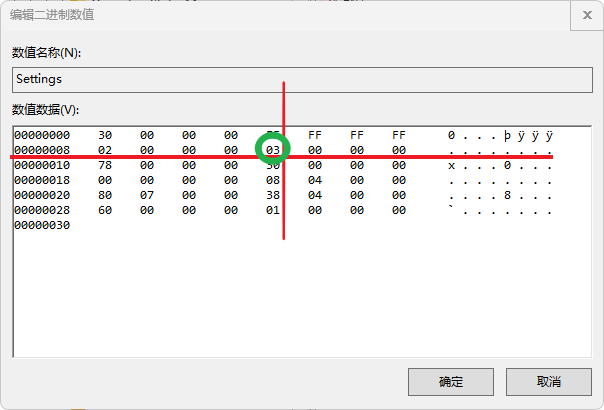
计算机HKEY_CURRENT_USERSoftwareMicrosoftWindowsCurrentVersionExplorerStuckRects3修改第二行,第五列数值
00 左侧
01 顶部
02 右侧
03 底部
打开任务管理器
找到 Windows 资源管理器
鼠标右键单击
点击【重新启动】
!!!重启之后发现注册表的这个数值又变回去了,无法修改,尝试其他方法!!!
方法二
使用第三方软件修改
这里使用 EP
https://github.com/valinet/ExplorerPatcher
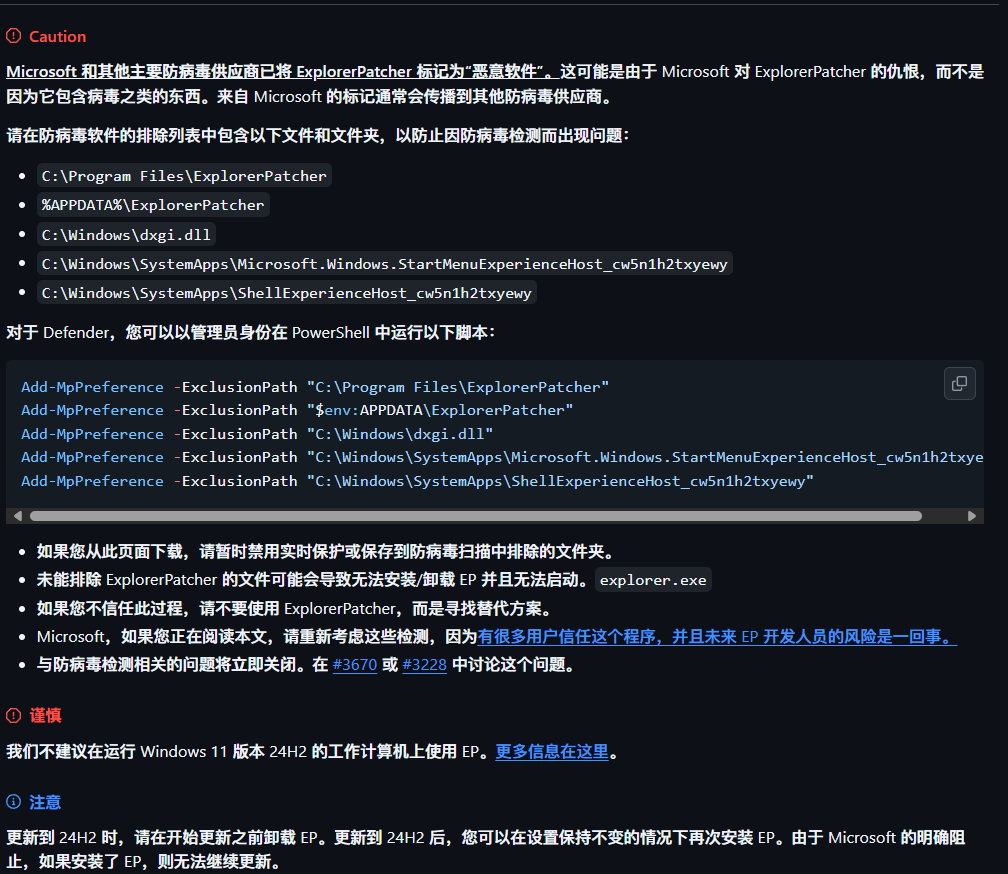
注意阅读提示
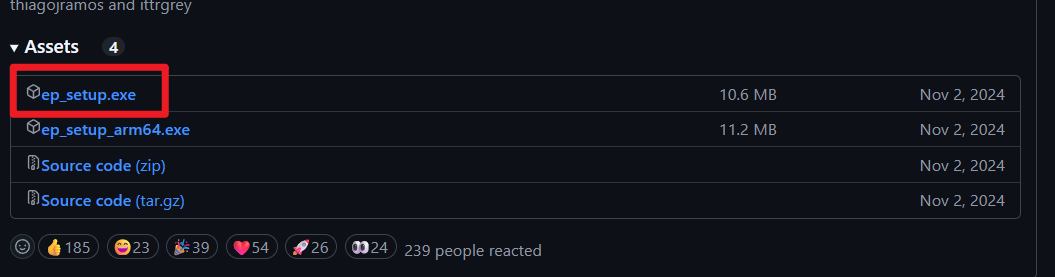
下滑找到 exe 文件下载安装
使用此软件需禁止 Windows 更新服务。
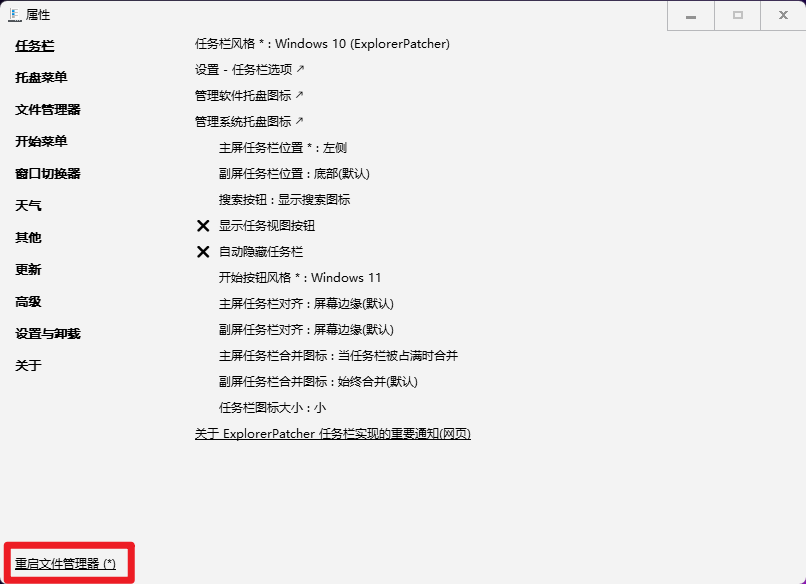
在一阵黑屏过后,鼠标右键点击任务栏-属性
选择任务栏风格 Windows10 EP 版
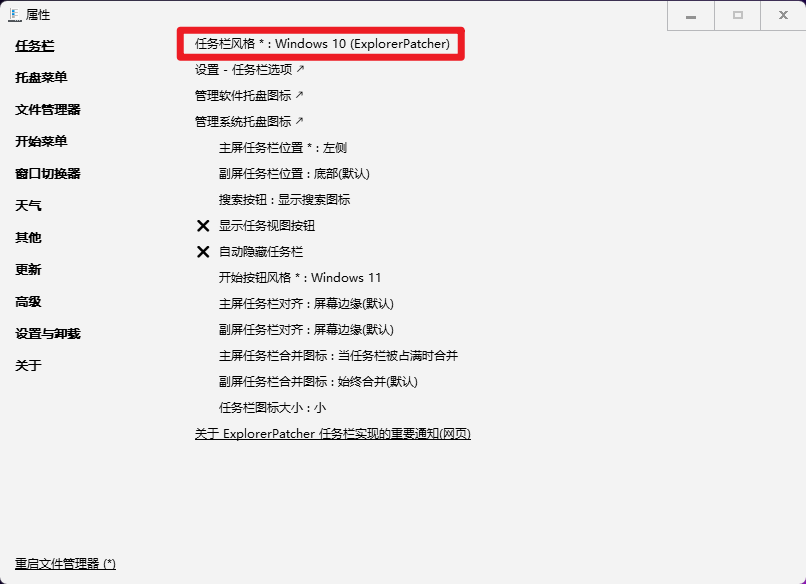
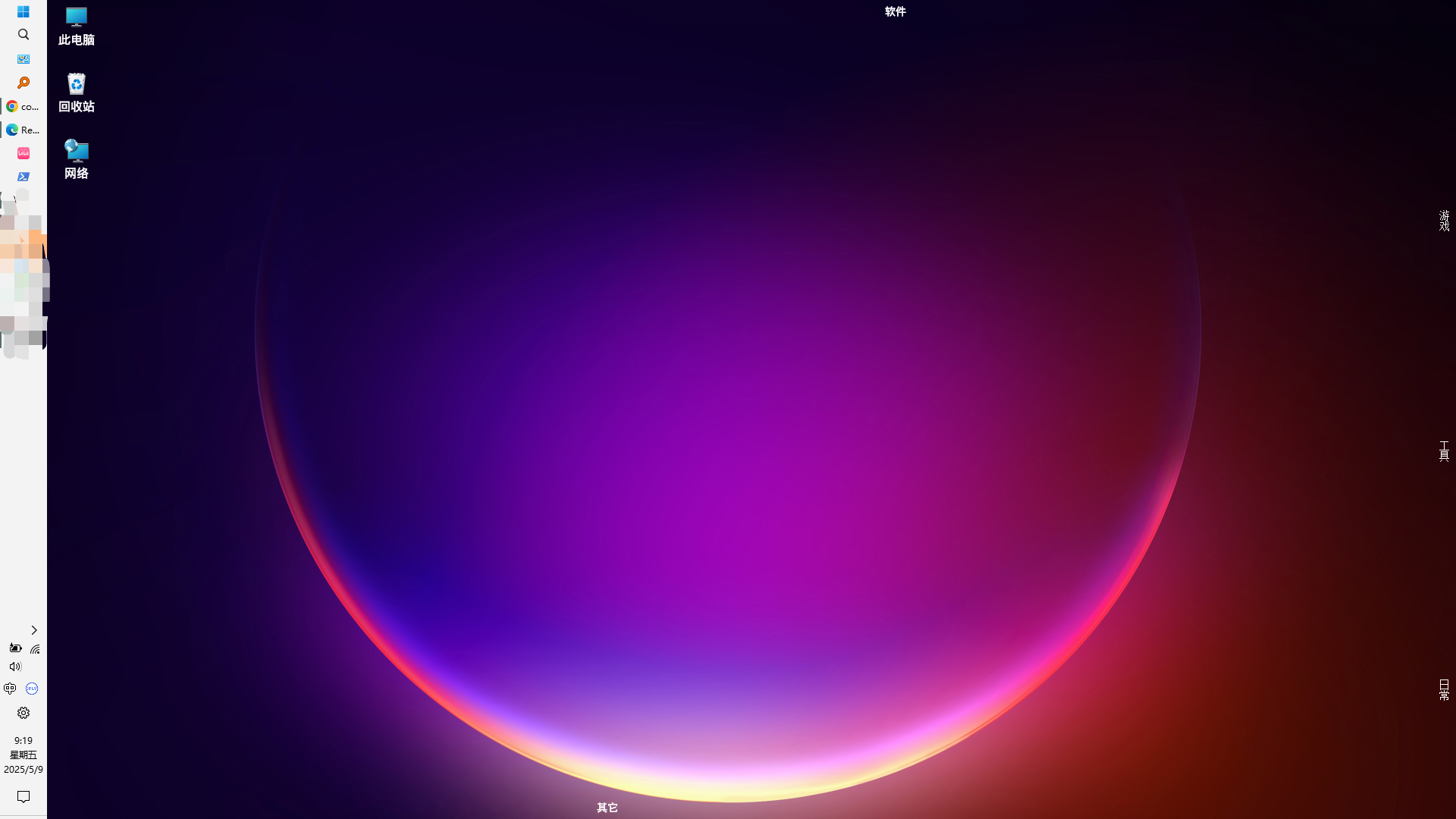
这里就可以设置位置,若无法点击或者点击选择无效,选择左下角重启文件管理器后重试
更新: 2025-09-18 14:39:18
原文: https://www.yuque.com/yuhui.net/miao/uhwp82st675i2bkr

评论(0)
暂无评论